作业
作业是算法的载体,运行算法需先创建作业。一个解决方案里可以包含多个作业,且可以同时运行。
新建作业
新建作业有两种方法。
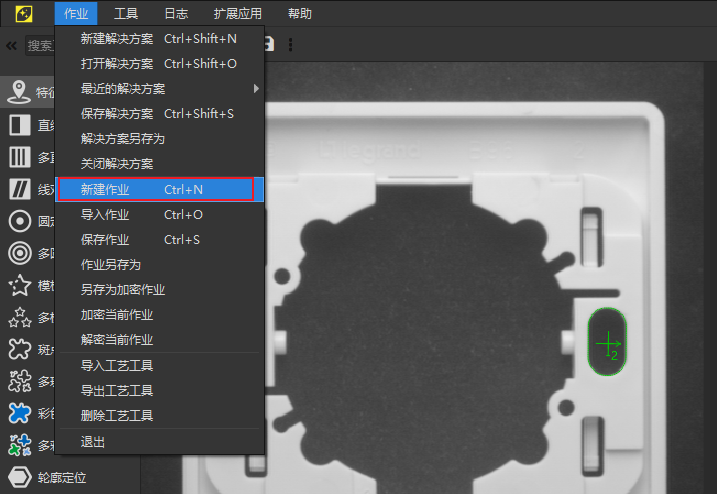
方法一:菜单栏
点击"作业 → 新建"来创建一个新的作业(快捷键 Ctrl+N)。
作业框可设置作业的名称、选择作业所绑定的相机、导入和删除图片、开启与关闭历史图片功能。
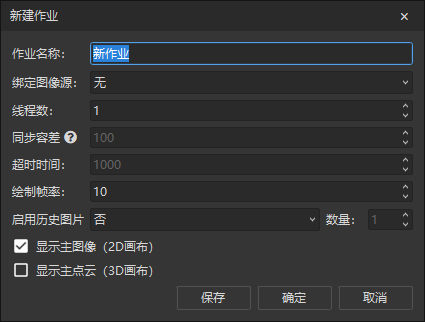
点击确定后作业创建完成。
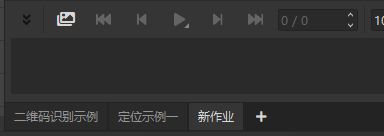
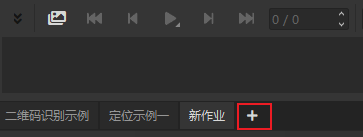
方法二:底部 + 按钮
点击底部作业后面的 +,可以新建作业,剩余步骤参考方法一。
删除作业
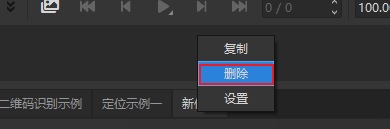
右键点击作业区域的作业名称,弹出提示,选择删除。
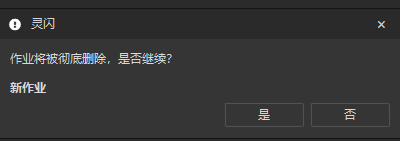
跳出删除提示,点击"是"即可删除。
导入作业
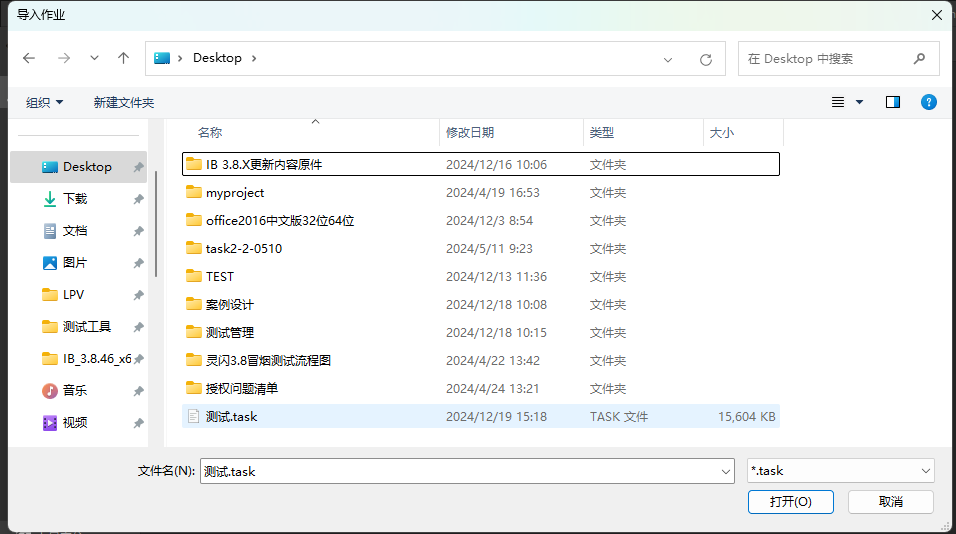
作业导入可以打开已保存的作业。点击"作业 → 导入"(快捷键 Ctrl+O)。
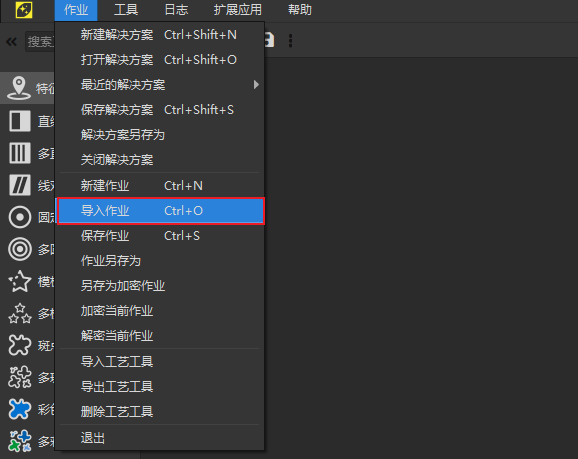
找到保存在路径中的作业,点击打开即可成功导入。
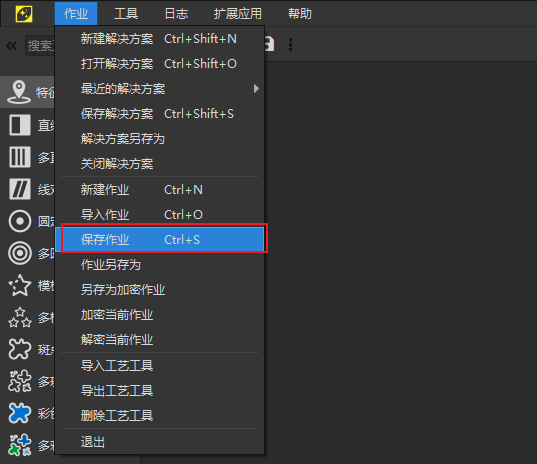
保存作业
用户可以通过保存作业来保留现有的算法工具与配置。点击"作业 → 保存作业"来将作业保存。
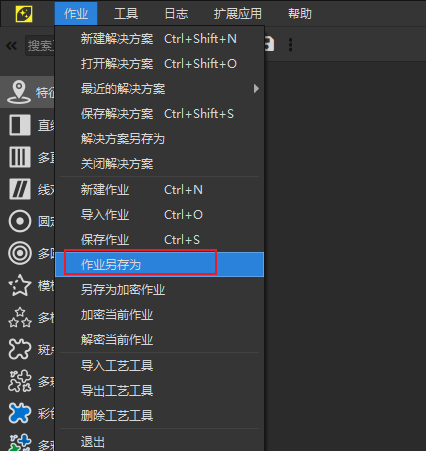
作业另存为
作业导出可以将作业保存至指定路径。点击"作业 → 导出"来将作业保存至指定路径。
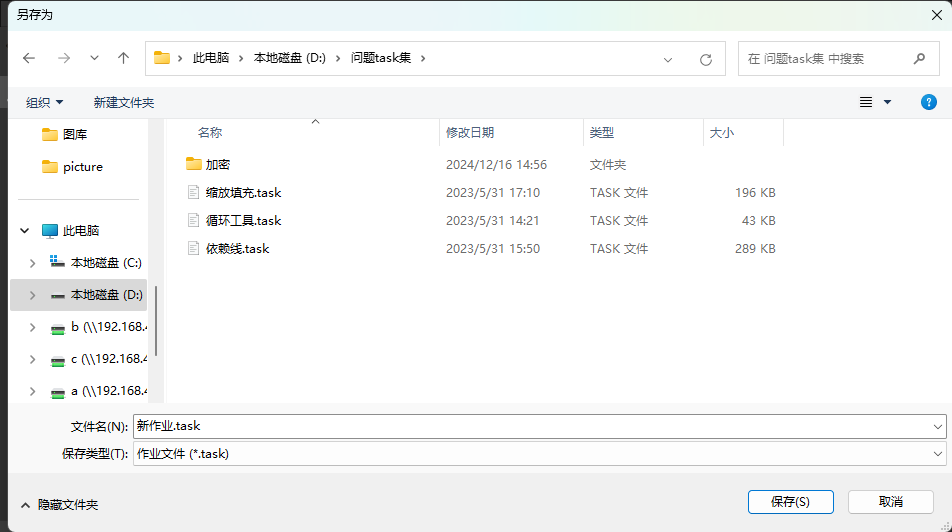
选择好路径,输入文件名,作业以 *.task 文件的形式保存在指定文件夹下。
点击保存后作业区弹出"导出完成",作业保存成功。
作业复制
在底部作业栏中选择要复制的作业,右键点击复制按钮,即可直接复制作业到当前解决方案中。

作业设置
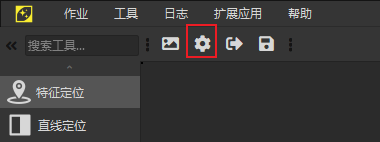
点击左上方菜单栏的齿轮按钮可修改当前作业的作业参数。
进入到作业信息界面,可以自行修改作业的名称、作业所绑定的图像源,点击绑定相机右侧的齿轮按钮可跳转至相机配置界面。
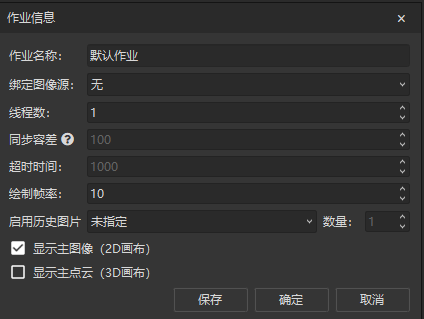
直接双击作业栏的作业名称也可以修改作业的名称。

图片管理
当作业未绑定相机或绑定的是虚拟相机时,可以从外部导入图片运行。当前图片数量表示已导入的图片数量,从左到右三个按钮分别可以实现导入文件夹、导入图片、删除所有图片的功能。
当作业绑定相机后,可以选择开启历史图片功能,并设置历史图片的数量。
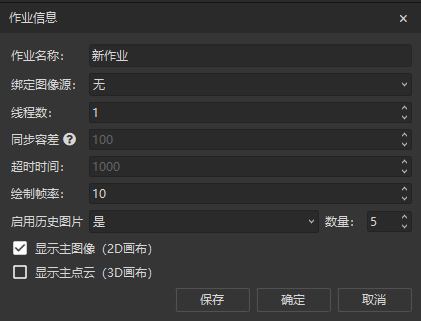
开启该功能后,软件会记录最近运行的几张图片,可点击切换历史/图片模式按钮后,在缩略图栏里查看。
线程数设置
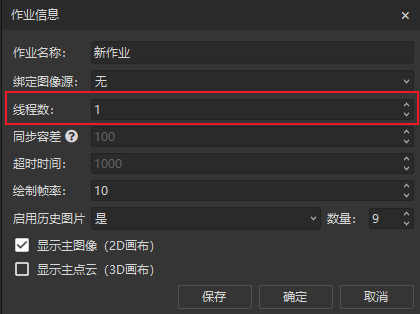
在底部作业栏中选中作业,右键点击设置按钮,可设置作业的线程数。作业线程数越多,处理图片的速度越快。
图像信息
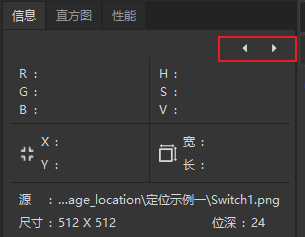
点击右侧信息按钮可以展示图像的信息页面。
此时鼠标悬停在图片上可以得到所在点的颜色空间信息、XY 坐标信息以及选中 ROI 的长和宽、图片的存放路径以及帧数。
图像直方图
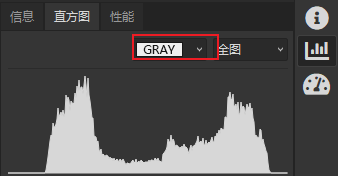
点击右侧直方图按钮可以展示图像颜色的直方图分布。
直方图类型可选灰度直方图、RGB 直方图、HSV 直方图,范围可选择全图或者当前 ROI,可点击下拉框来选择。
作业性能
点击右侧作业性能按钮可以展示作业的性能界面。
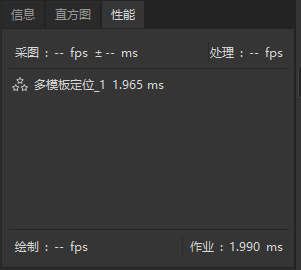
作业性能界面可以查看作业的帧率信息(仅在作业运行情况下才会显示)、算法列表、算法耗时以及作业总时间。
使用的算法库
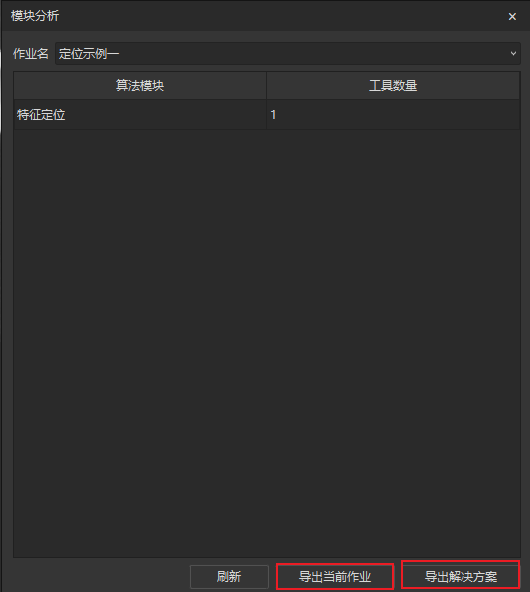
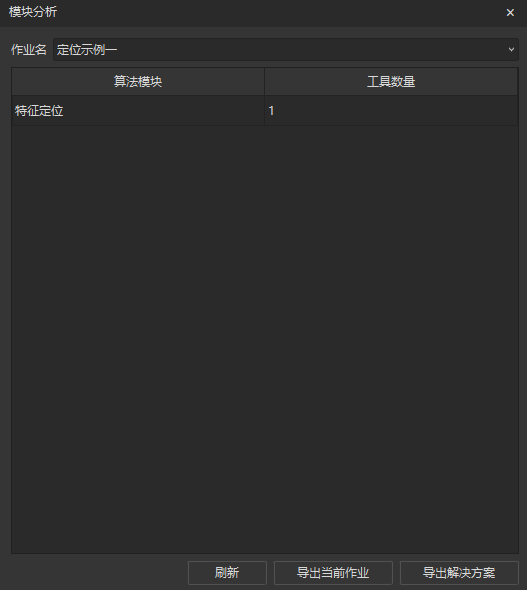
点击"帮助 - 使用的算法库"可以打开模块分析界面。
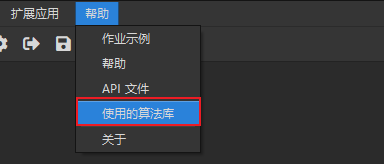
在模块分析界面,可以看到作业中添加的各算法模块的工具数量。
注:若作业绑定了相机,相机标定界面添加的算法工具也会进行统计。
导出
- 点击"导出"按钮:可以将当前作业的模块分析信息转化为 txt 文件保存到指定路径,文件名可以自定义
- 点击"全部导出"按钮:可以将全部作业的模块分析信息转化为多个 txt 文件保存到指定路径,文件名默认为作业名,不可自定义