加密 · 存图 · 日志
作业加密
设计流程:
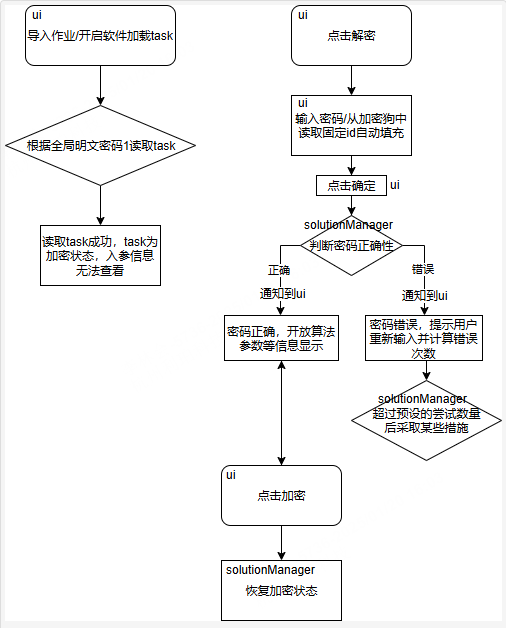
加密功能在权限开启的情况下启用:
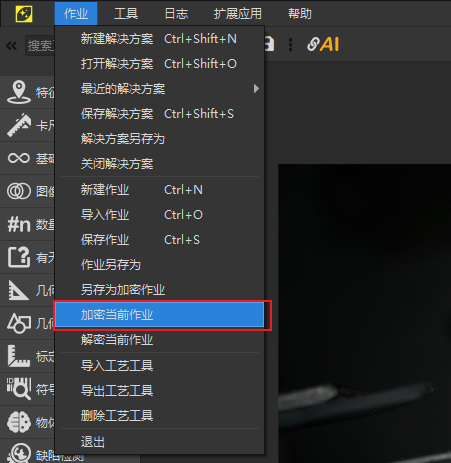
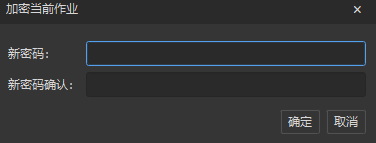
UI 操作比较简单,即加密和解密的操作。加密需要设置密码:
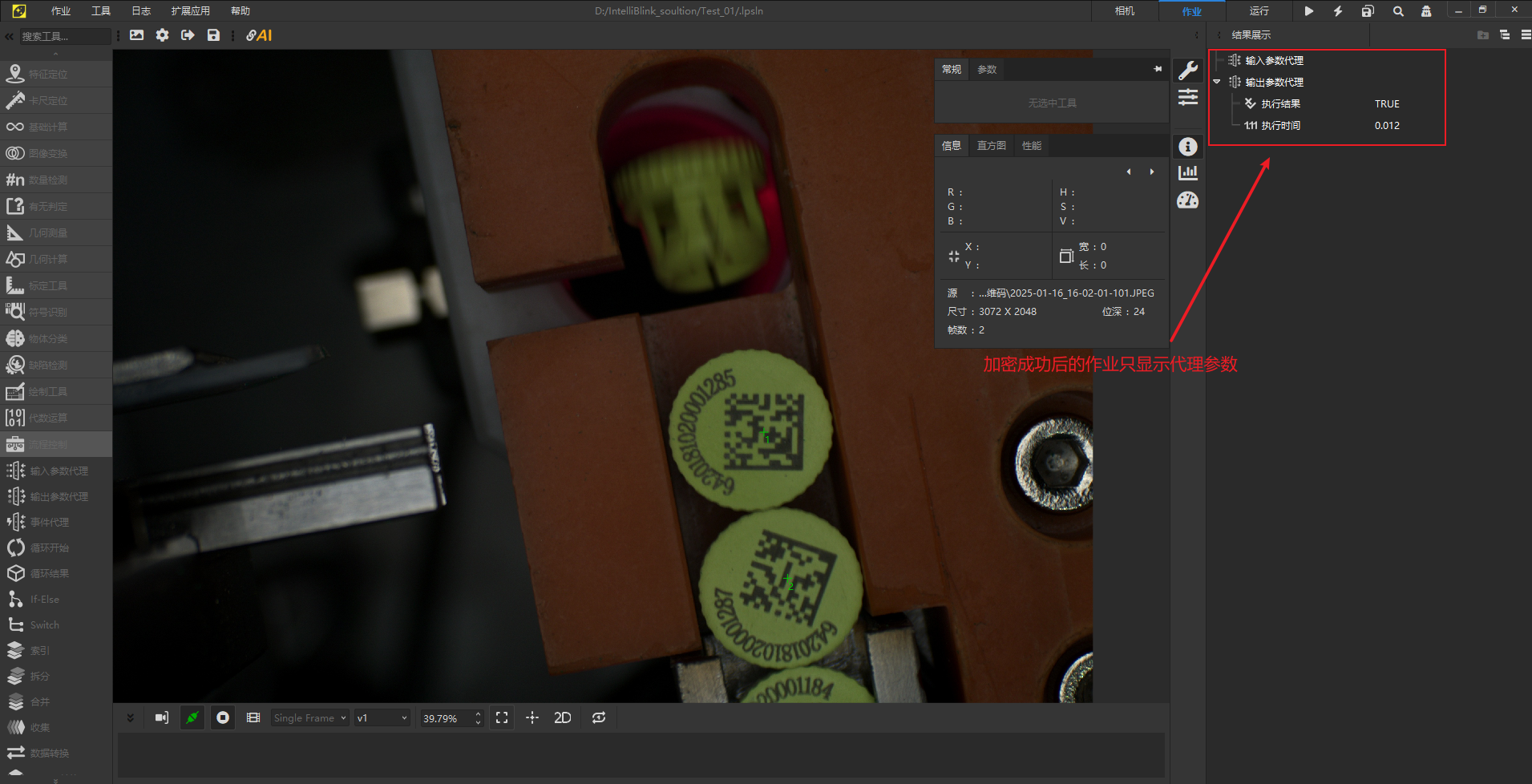
加密后的作业仅展示:
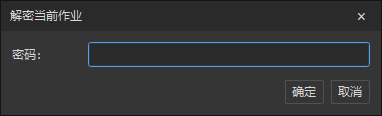
解密需要验证密码:
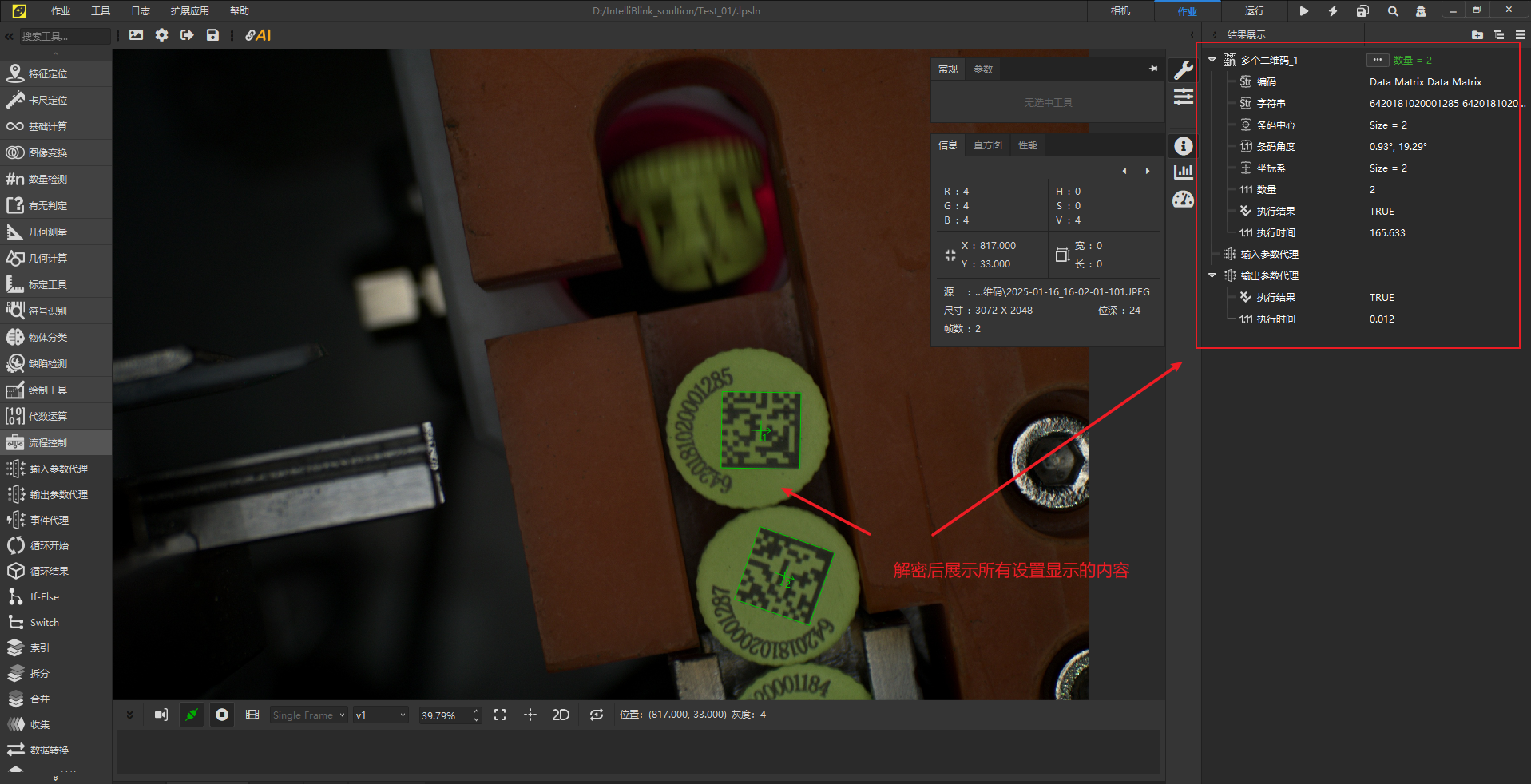
解密后展示用户配置需要显示的所有内容:
存图和 CSV 输出
存图
UI 介绍:支持多种类型的存图,支持用户自定义配置,请按照实际需要进行配置。
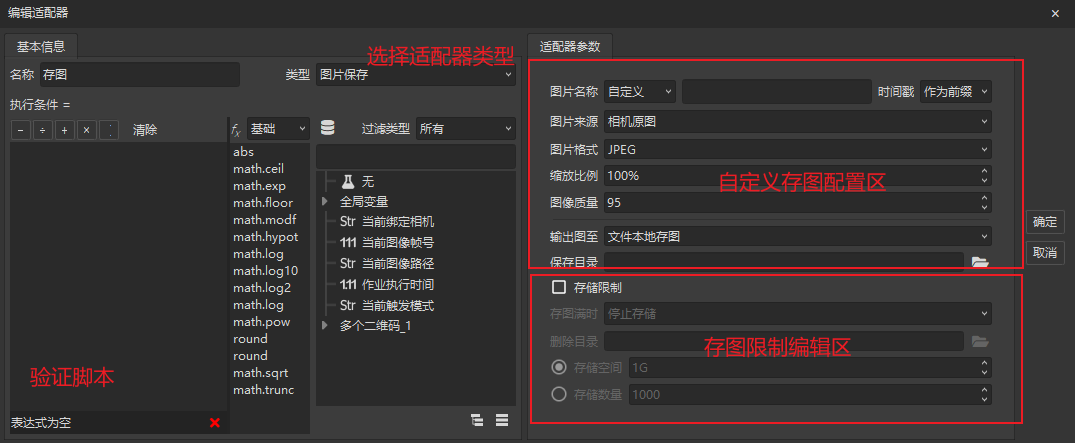
适配器参数说明
- 图片名称:可选跟随参数或自定义
- 时间戳:存图名称可以根据配置显示时间戳信息,可以自定义时间戳为前缀、后缀或无时间戳
- 图片来源:设置图片来源,可选项如下
- 相机原图:存储相机原始图片
- 执行主图像:图像源的图像。如果执行了标定且选择执行图片为标定后的图像,存储图像即为标定后的图像
- 检测图:包含算法 ROI 的图片
- 窗口图:窗口截图
- 算法结果图:指定要输出的算法结果
- 图片格式:支持 JPEG、PNG、BMP、lpraw
- 图像质量:支持 0-100 的输入设置
- 缩放比例:图片是否需要缩放,缩放比例按照百分比设置
- 输出图至:支持文件本地存图和输出到通信设备两种方式
- 保存目录:图片保存的目录节点,点击文件夹标志设置
存储限制说明
当前支持存图存满时(可以设置存图的存储空间或者存储数量)停止存图或者删除最旧,默认不开启存图限制。
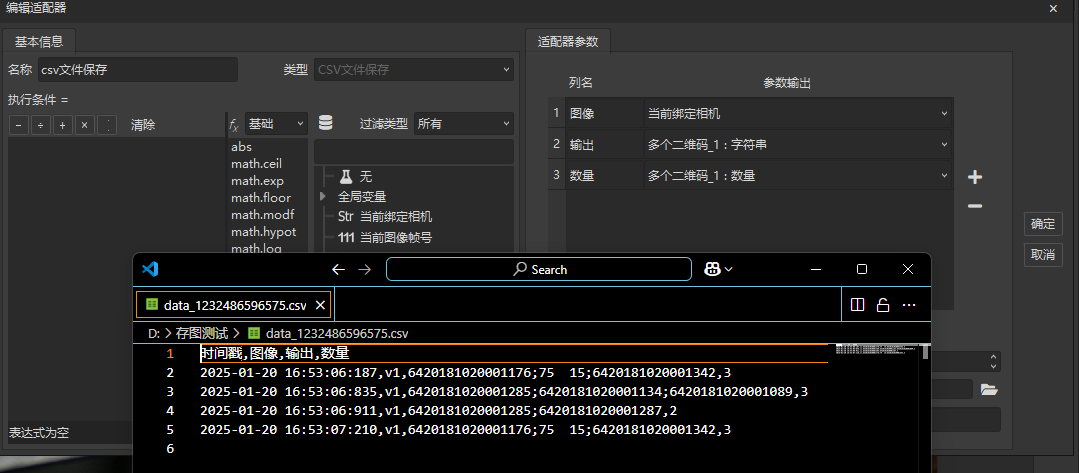
CSV 输出
配置介绍:
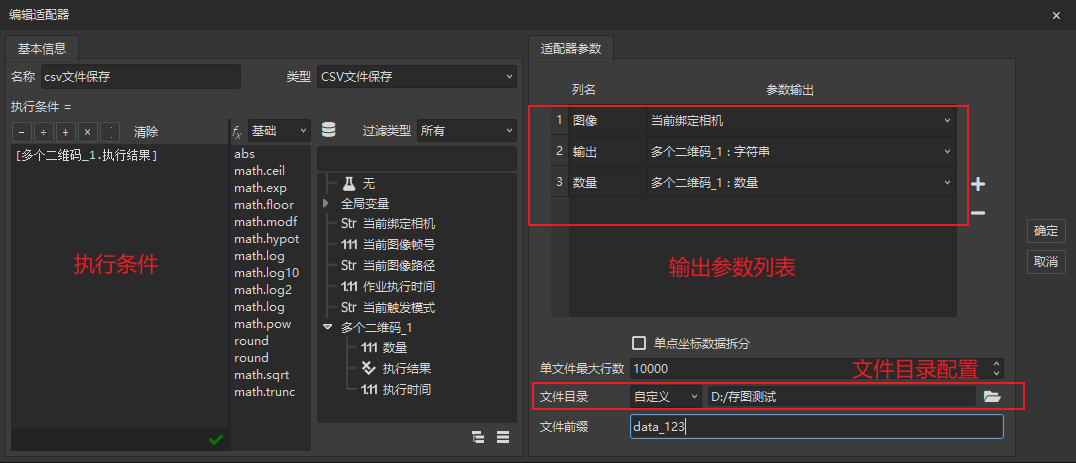
输出内容展示:
日志
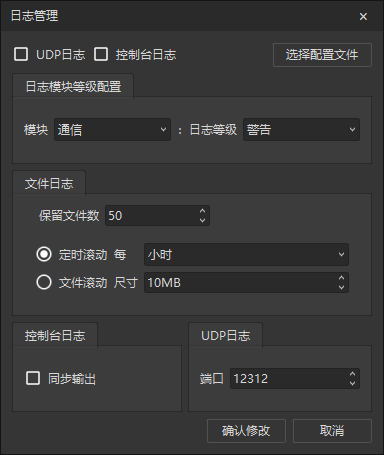
日志的自定义配置界面如下,用户可以配置日志的设置(建议在此处配置;如果需要打印更全面的日志,请开启日志等级为 debug 模式;如果使用 IBService,也支持在使用的灵闪版本中配置日志模块,修改完成后会同步到日志配置文件中)。
支持的功能:
- 按文件大小、时间整点、时间段滚动更新日志文件
- 添加日志控制台
- 添加 UDP 日志
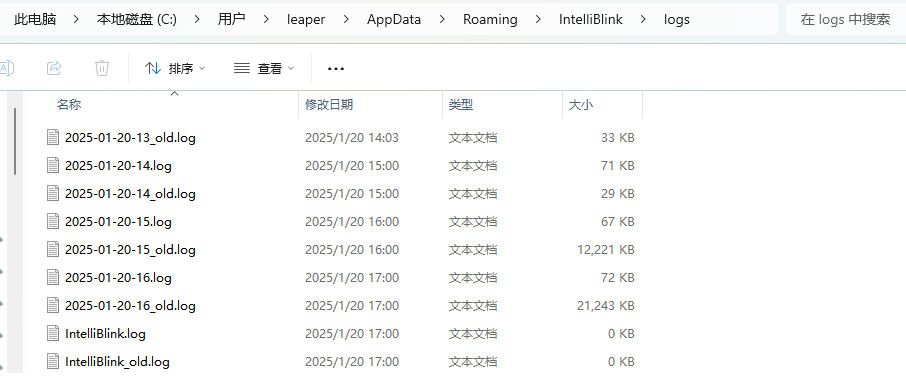
日志功能配置文件简略说明
- 日志文件生成的默认路径为
%Appdata%\IntelliBlink\logs - 配置文件生效顺序:
%Appdata%\IntelliBlink\log4cplus.properties- 应用程序同级目录下
log4cplus.properties
- 如果以上文件均不存在,则软件日志将不启用
- 如果从未通过 UI 修改日志配置,则
%Appdata%\IntelliBlink\log4cplus.properties将不存在。若是在日志配置界面修改了参数并且点击了应用,则%Appdata%\IntelliBlink\config\log4cplus.properties则会存储最新的日志规则 - 日志管理窗口有比较常用的参数配置供修改。如果需要对日志设置做更进一步的详细的调整,则可以手动编辑 log4cplus.properties 文件,然后点击选择配置文件按钮,再点击应用进行生效(配置文件中的修改暂不在本文档内开放,如有需要可咨询软件开发人员)