模板定位 / 多模板定位
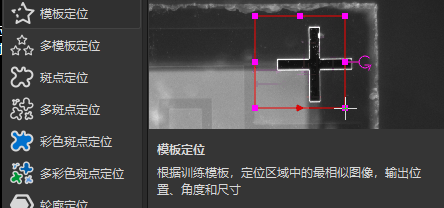
- 模板定位:根据训练模板,定位区域中的最相似图像,输出位置、角度和尺寸
- 多模板定位:根据训练模板,定位区域中多个最相似图像,输出位置、角度和尺寸
下文以模板定位为例,多模板定位使用方法相同。
操作流程
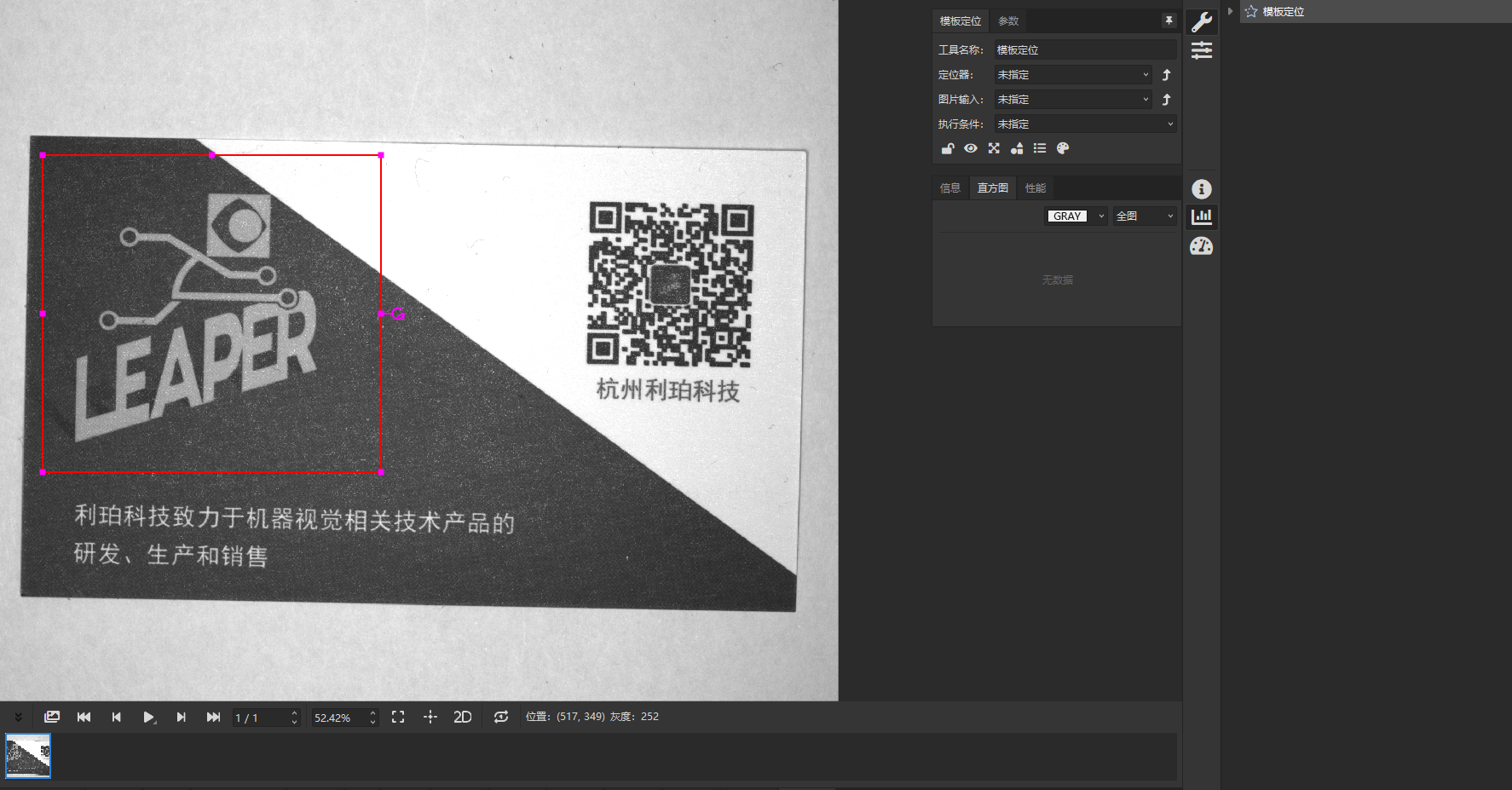
检测目标:得到名片中利珀 logo 的位置。

- 将图像作为选定模板的原图。在算法库中选择"特征定位"大类下的"模板定位"算法工具
- 在图像上绘制算法执行区域(ROI 区域),需涵盖目标模板的所有区域:
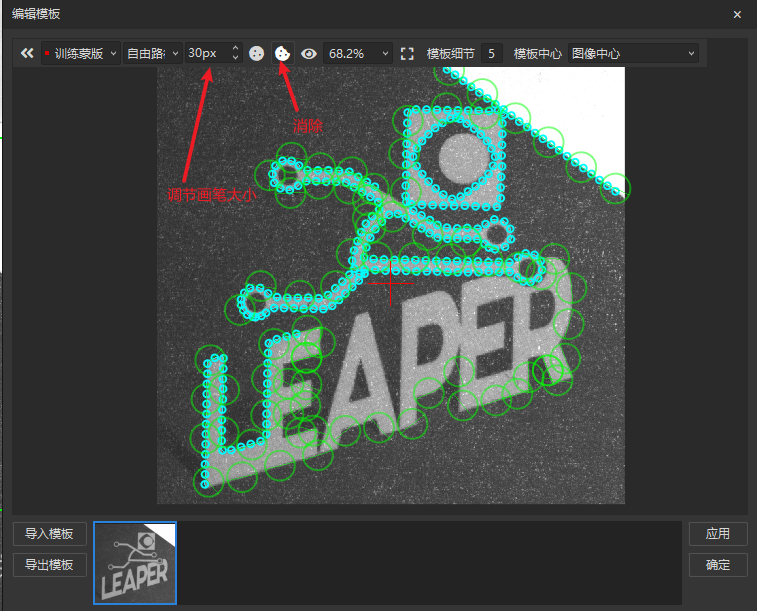
- 在编辑模板窗口调整模板细节,去除干扰的特征点
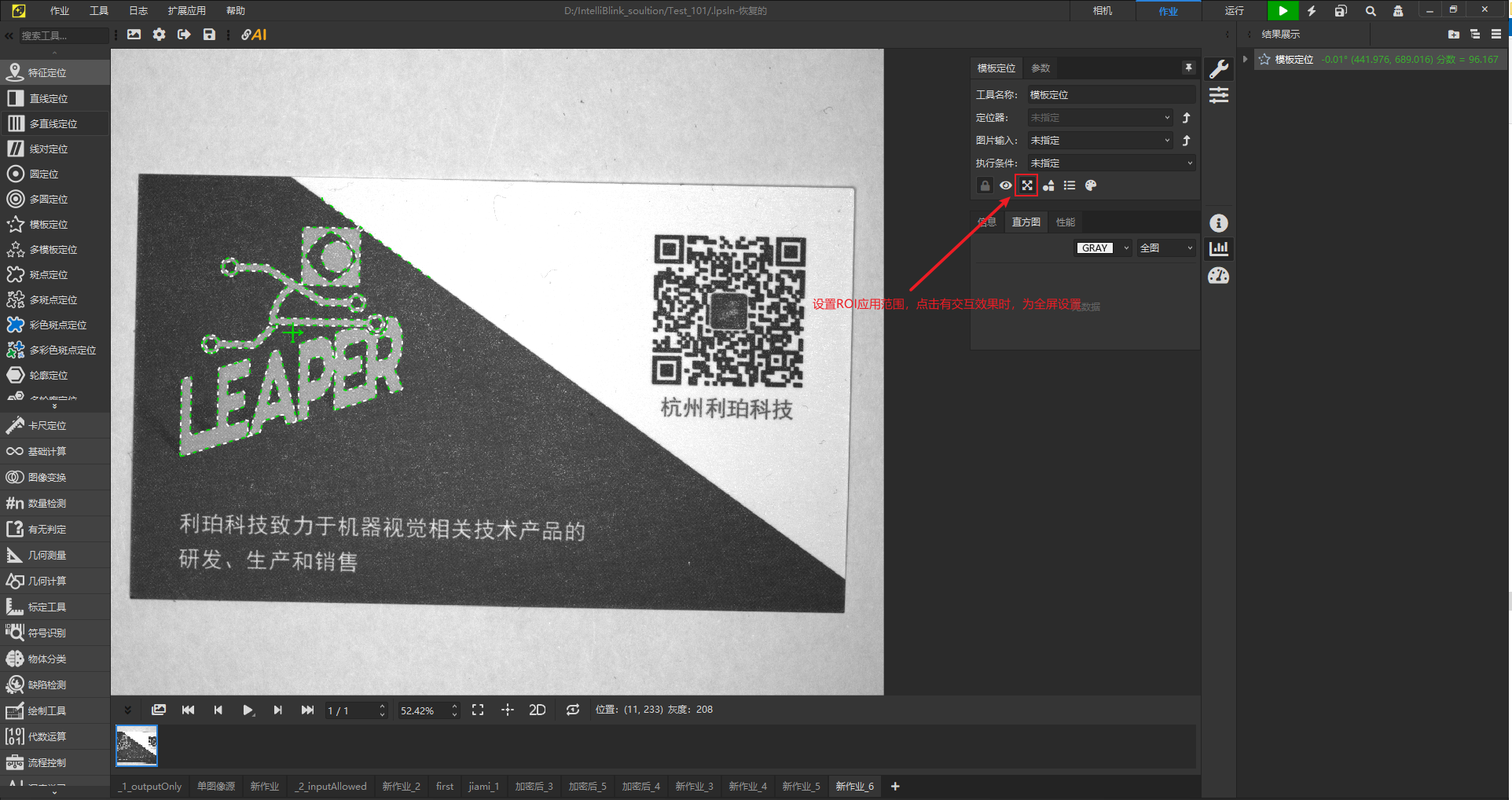
- 应用模板,修改 ROI 区域为搜索目标的区域。logo 出现在图像的区域不定,选择全图搜索,点击按钮"使用全图":
- 修改模板匹配的参数、尺寸,得到最终结果
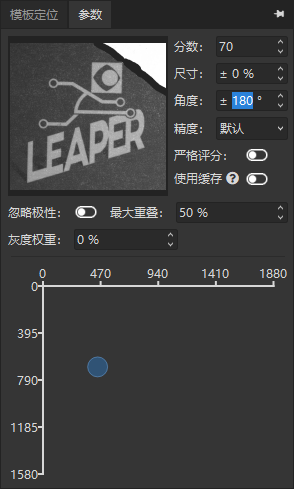

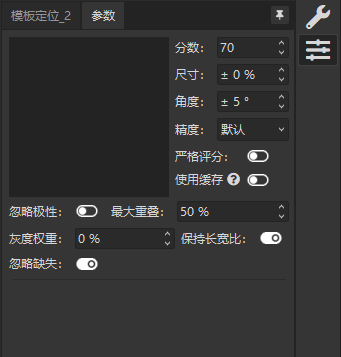
模板定位参数
- 分数:用于筛选匹配结果的最小匹配分数,取值 1 ~ 100。分数越高匹配标准越严格。匹配搜索过程并不会遍历所有候选位置,而是先基于候选位置与模板的相似度进行排序,然后依次优化
- 尺寸:匹配的尺寸缩放范围,取值 0 ~ 50%,默认 0
- 角度:角度范围,取值 ±(0 ~ 180)°,默认 ±5°
- 精度:精度等级,高精度等级通常意味着更精确和更稳定的匹配结果但降低匹配速度
- 严格评分:开启后使用严格评分,算法耗时会增加。图像噪声多、形状不稳定、不想关心的细节多时推荐关闭,否则推荐开启
- 使用缓存:开启后使用缓存可加速算法运行,但需要基于搜索的角度和尺寸范围占用额外的内存(检测精度不受缓存影响)
- 忽略极性:开启后使用忽略边缘极性
- 最大重叠:匹配结果之间的最大重叠比例(百分比)。匹配结果中的缺失特征也计入重叠比例,视为与背景的重叠。默认 50%
- 灰度权重:融合匹配权重,用于合并基于形状相似性的匹配分数和基于灰度特征的匹配分数,默认 0% 即灰度分数不参与匹配评价
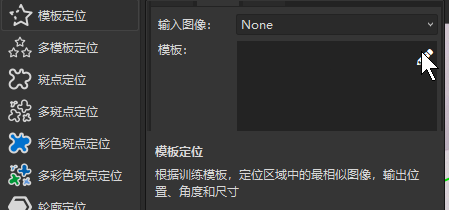
- 编辑模板:鼠标悬浮于模板定位参数表内的模板显示小窗口上时,右上角会出现编辑图标

多模板定位附加参数
- 最大数量:检出模板的最大限制
- 排序:对检出模板进行排序,支持从左到右、从右到左、从上到下、从下到上和分数排序
模板编辑功能
- 适应窗口大小
 :模板图像放缩至显示区大小
 - 刷新图片
 :刷新模板定位工具选择的 ROI 区域的图像
 - 导入模板:从本地导入模板文件,可以是图片格式(.png、.jpg、.jpeg、.bmp),也可以是灵闪模板格式(*.stp)
- 导出模板:导出模板文件至本地,前者仅保存模板图像,后者还多保存模板编辑中的特征点删除区域
- 应用:以当前窗口内选择的 ROI 区域内的图像作为模板,进行模板细节调整
- 确定:以当前窗口内选择的 ROI 区域内的图像作为模板,进行模板匹配
模板细节调整
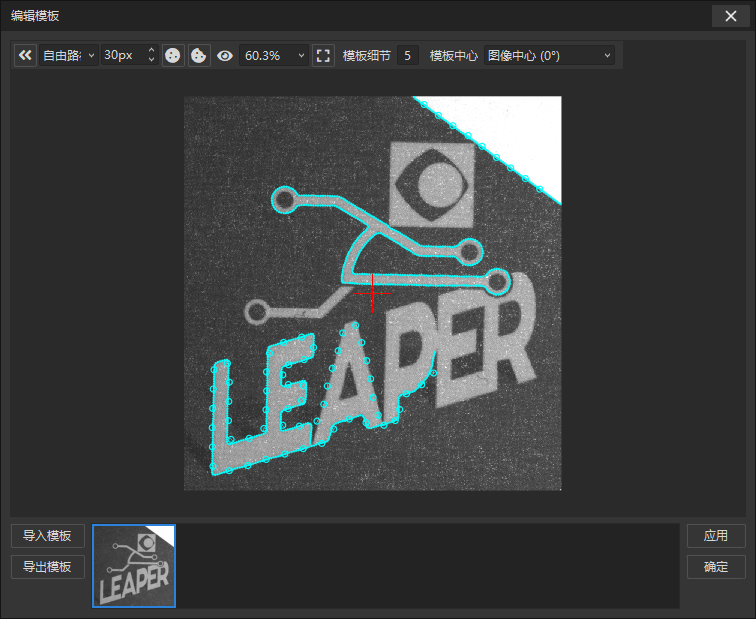
- 路径选择
 :选择"自由路径"对应有路径绘制时的笔触大小输入(单位 px)
 - 添加
 :基于选择的路径样式,将去除的模板区域重新设为模板区域
 - 去除
 :基于选择的路径样式去除模板的一些干扰区域,以此改变模板的特征点集
 - 查看
 :选择隐藏即隐藏显示在模板图像上的模板特征点
 - 预览大小
 :模板图像在该窗口内显示时放大的倍率
 - 适应窗口大小
 :模板图像放缩至显示区大小
 - 模板细节
 :模板细节程度,取值 0 ~ 10,默认 5。数值越高保留的细节越多,同时也可能引入更多噪声并影响算法的整体性能。修改后会重新训练模板更新特征点集
 - 模板中心:选择模板中心的类型,影响模板定位输出的中心值
注:模板区域选取时,最边缘的特征点距离选取的模板的边界需要留 3 像素以上。