拼图图像源
拼图图像源功能应用举例(以 2 行 2 列为例)。
创建拼图图像源并进入拼图标定
创建拼图图像源
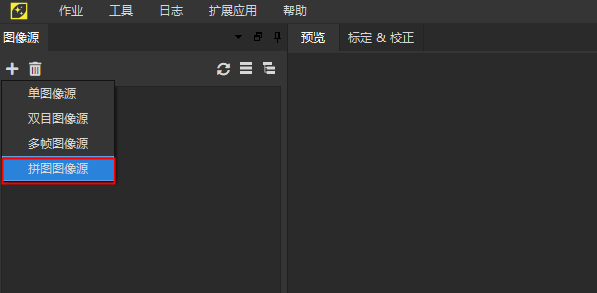
进入相机界面,找到图像源模块,点击"+"按钮,选择拼图图像源。
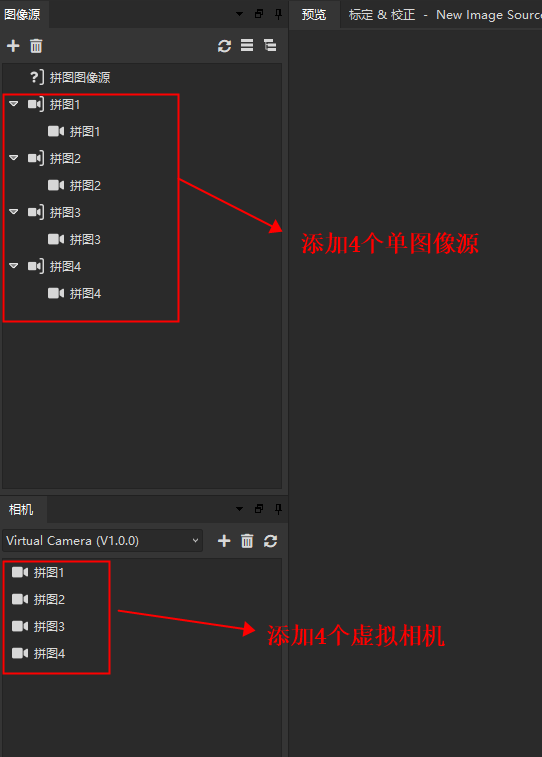
创建 4 个虚拟相机(或绑定 4 个物理相机)并命名拼图 1、2、3、4,将 4 个相机分别绑定至 4 个单图像源中。
单图像源标定
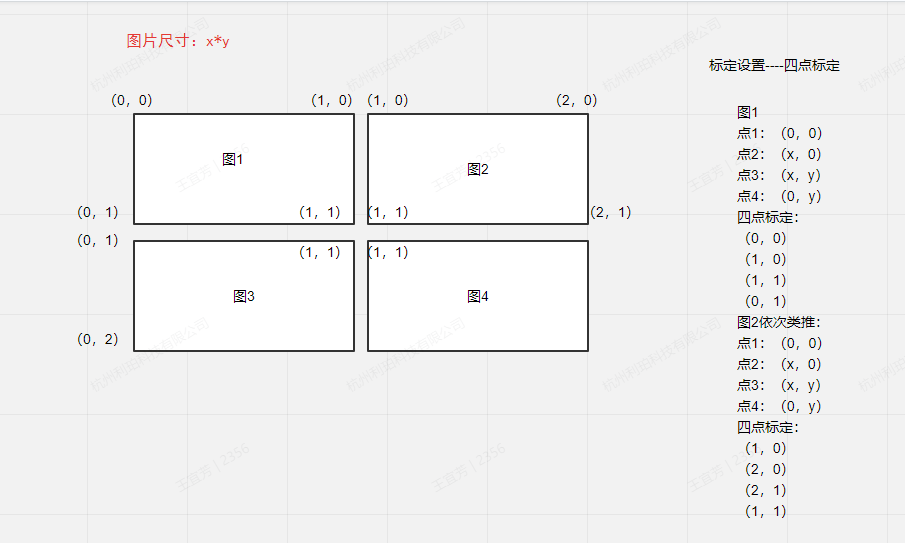
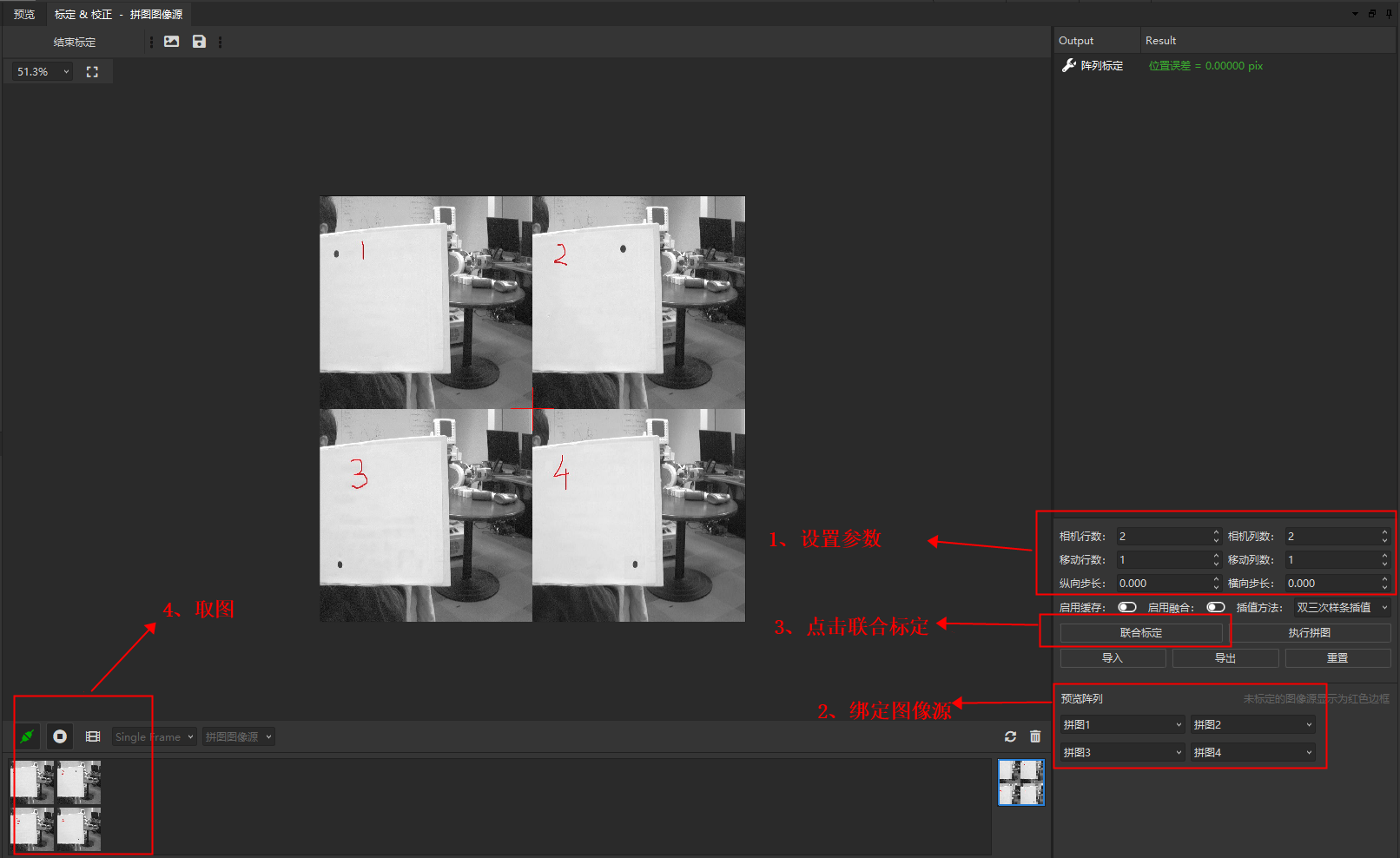
对 4 个单图像源进行标定,标定的位置需要按照拼图的实际位置进行标定:
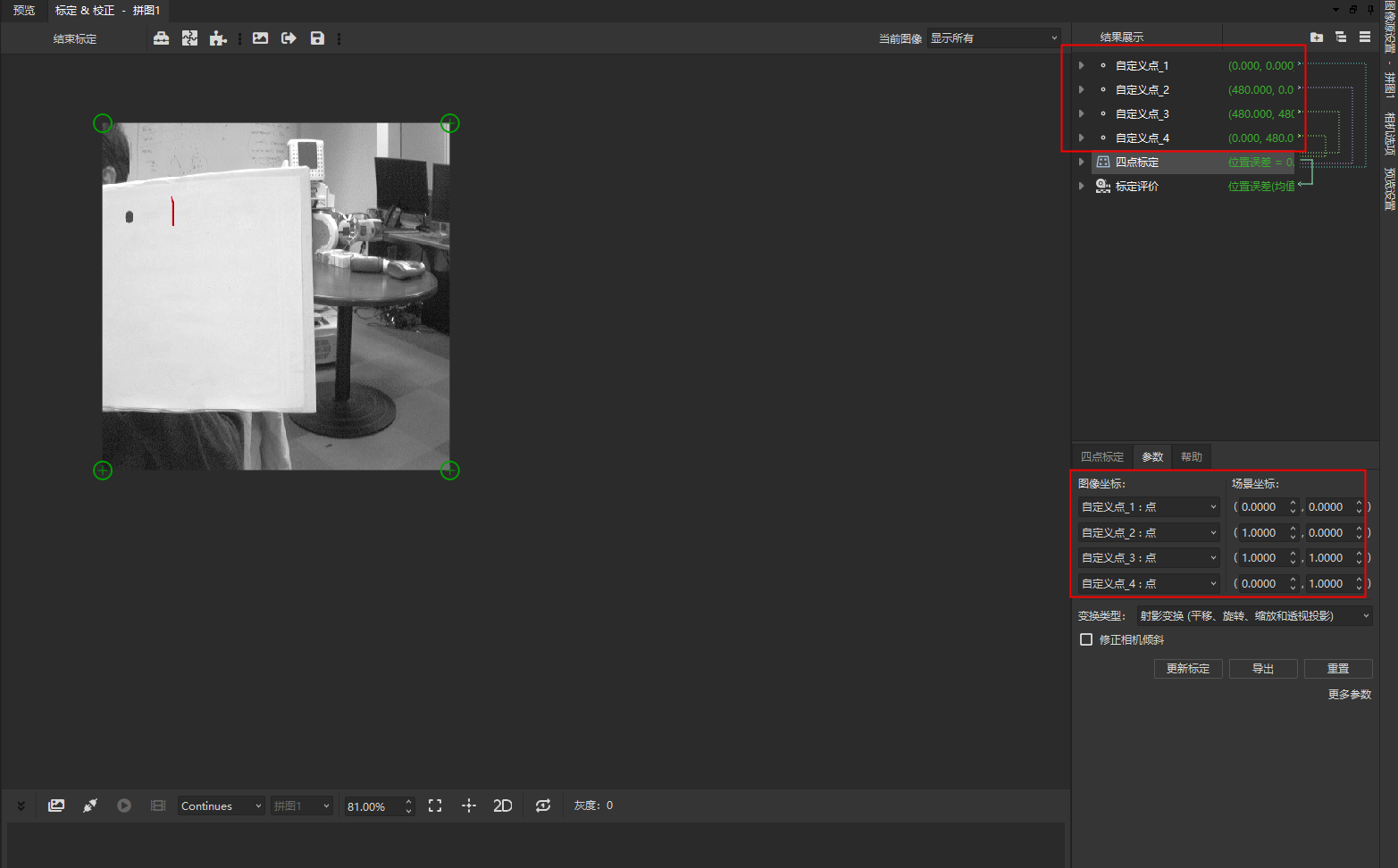
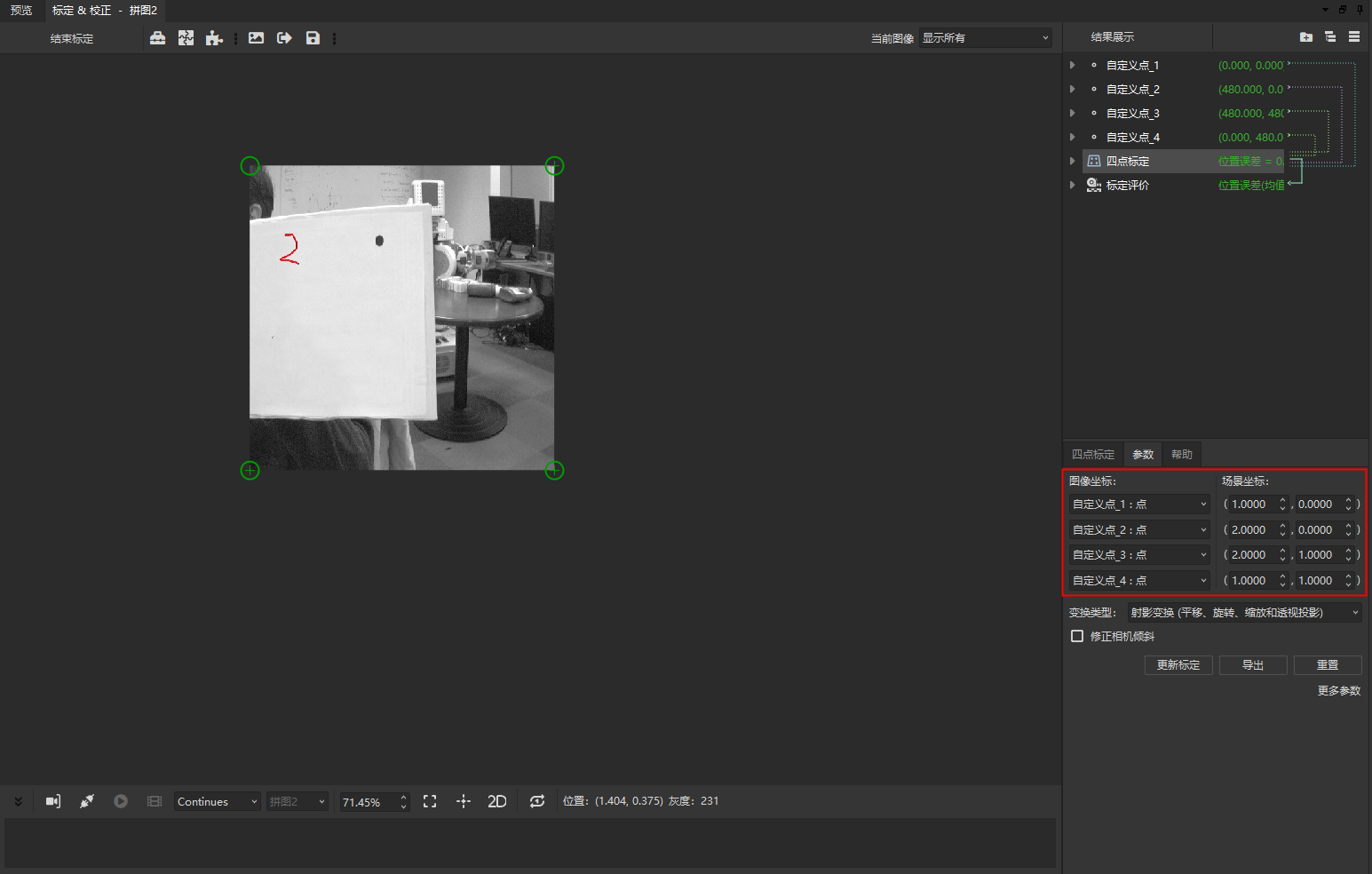
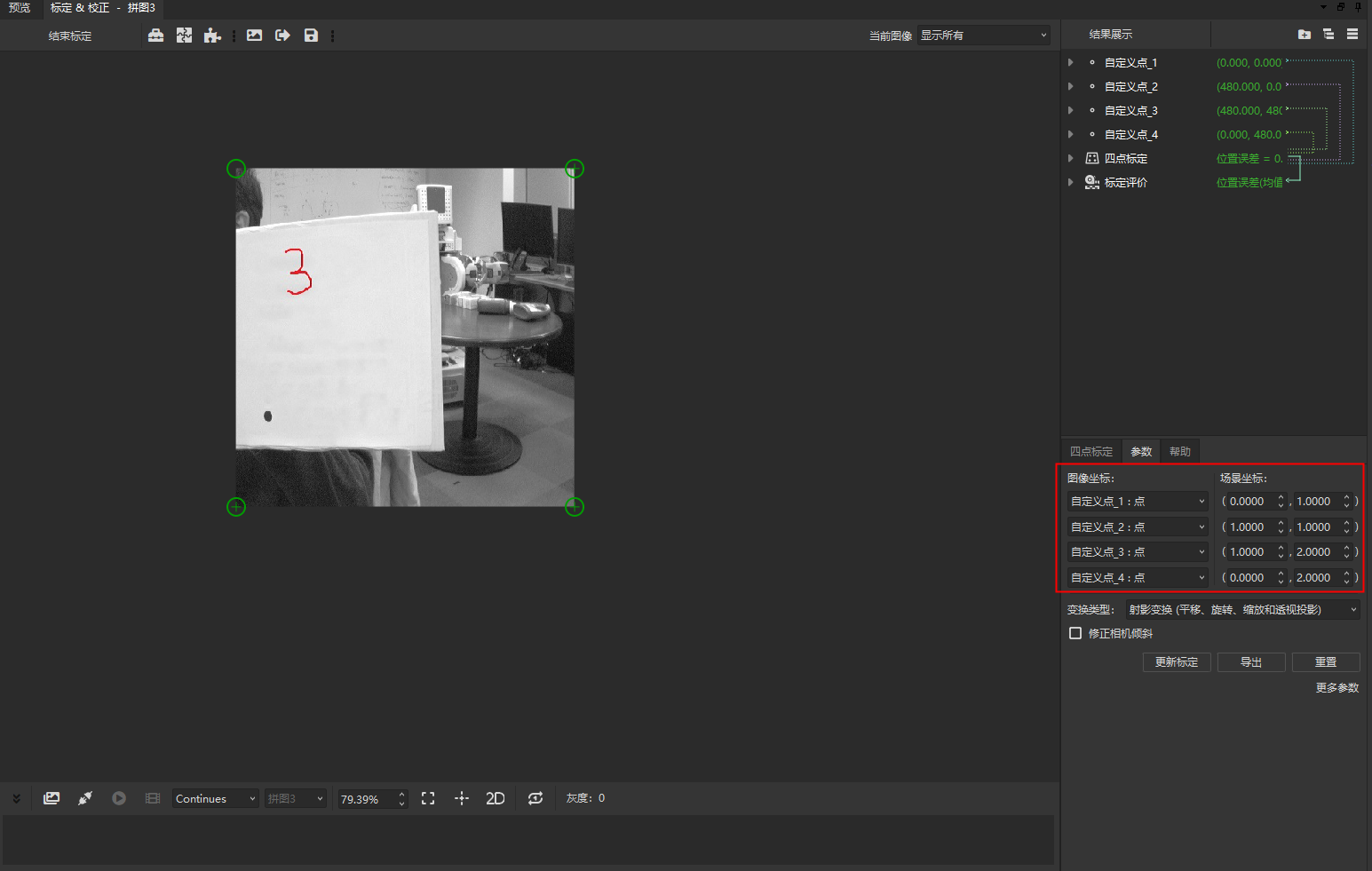
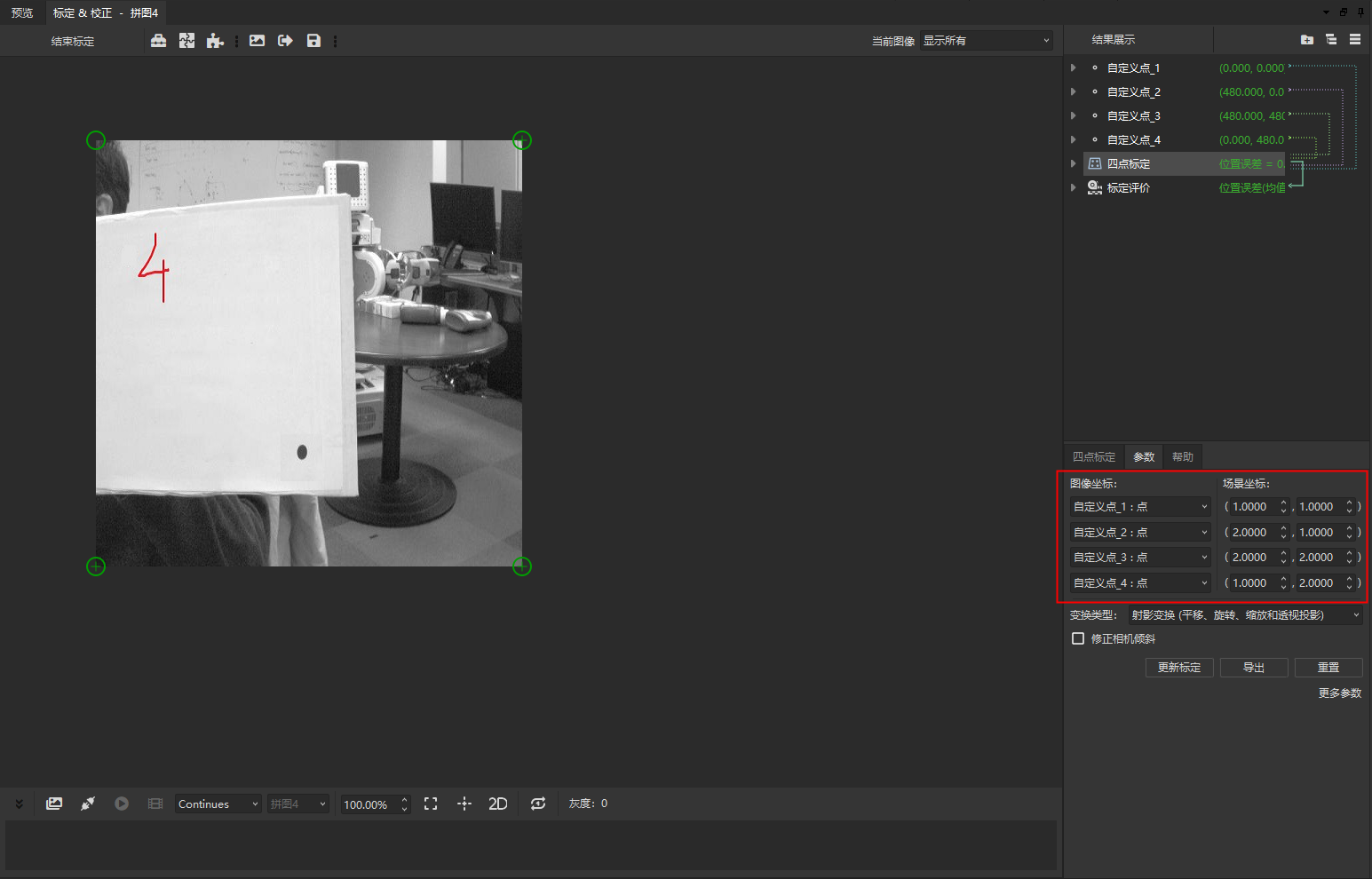
联合标定
四个单图像源标定完成后,进入图像源标定模式。设置相机行数、相机列数、移动行数、移动列数、纵向步长、横向步长,将已标定的单图像源绑定至预览阵列,之后点击联合标定,相机取图即可拼图成功。
参数说明:
- 相机行数:真实相机的行数
- 相机列数:真实相机的列数
- 移动行数:真实相机组移动指定的行数,用于构成相机阵列
- 移动列数:真实相机组移动指定的列数,用于构成相机阵列
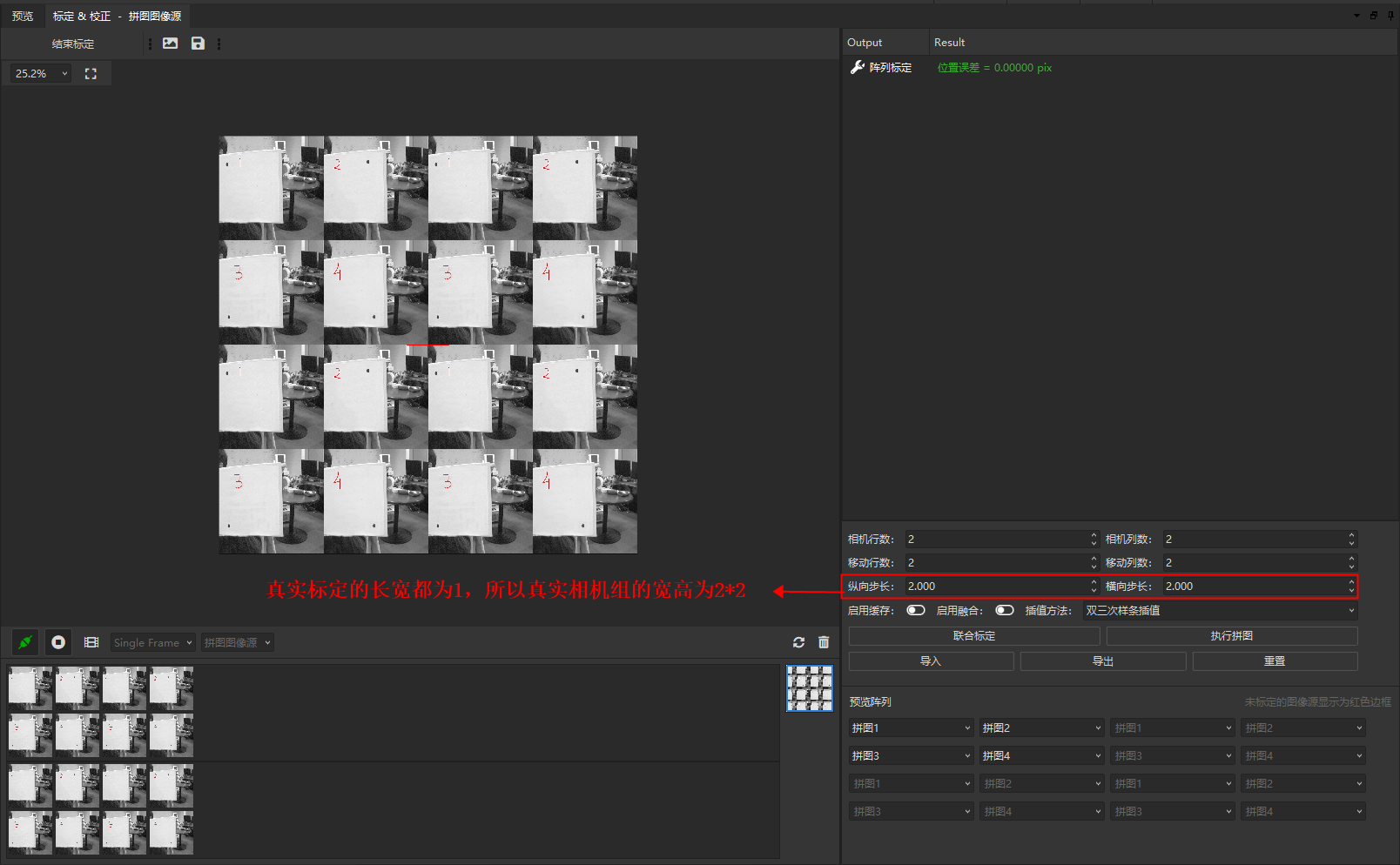
- 纵向步长:真实相机组每次纵向移动的步长,需与标定值对应
- 横向步长:真实相机组每次横向移动的步长,需与标定值对应
设置移动行数、移动列数示例:
结束标定。
拼图图像源与 task 的绑定
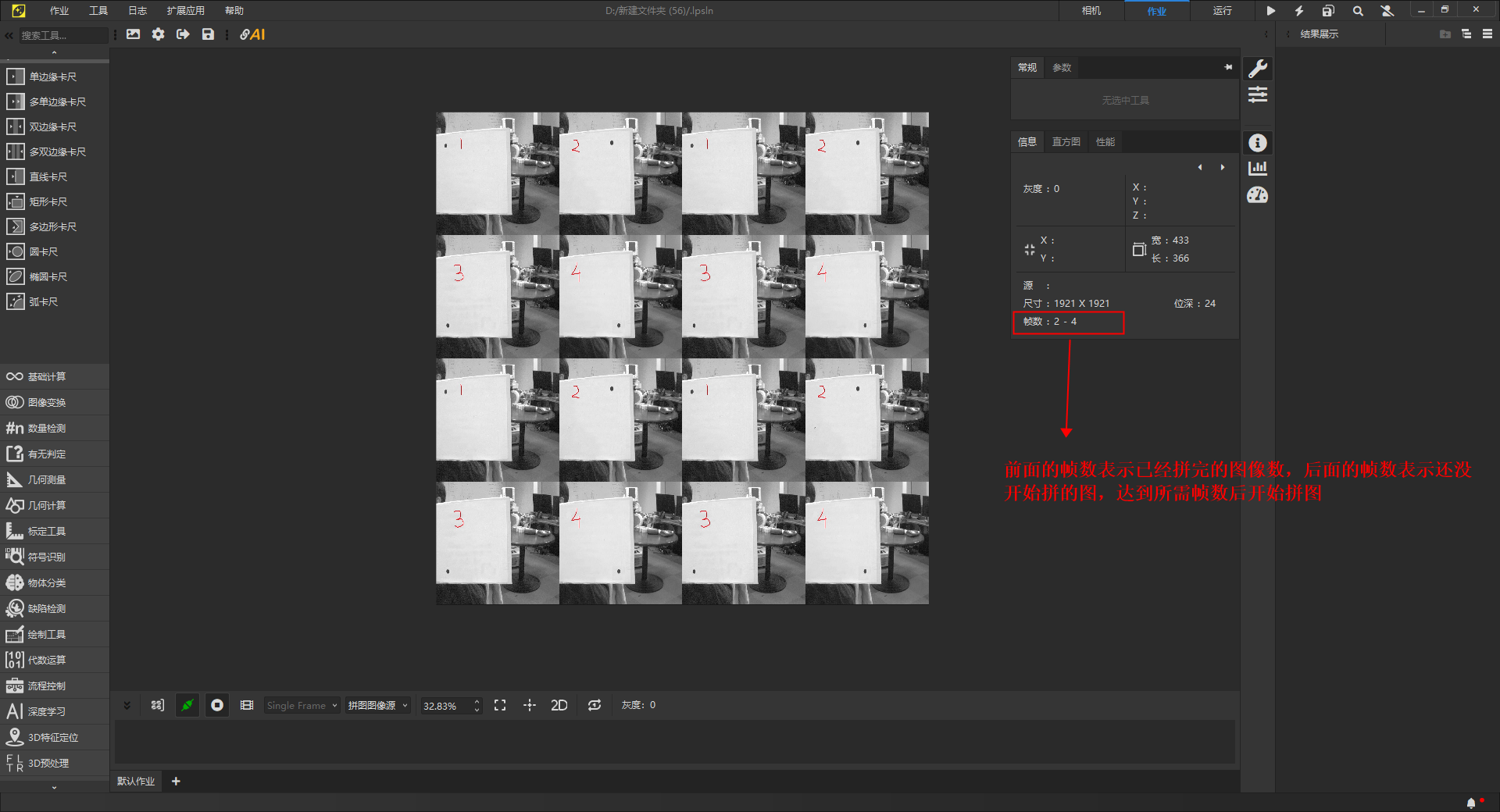
新建 1 个 task,绑定拼图图像源,拼图效果如下:
多帧融合标定
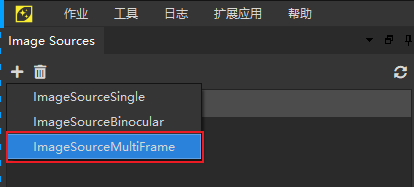
添加图像源
添加图像源选择选项 ImageSourceMultiFrame,并绑定相机到对应图像源。
标定流程
进入图像源标定。导入需要融合的图片,通过参数栏"融合帧数"可以设置数量,支持多帧融合和 HDR 两种模式。
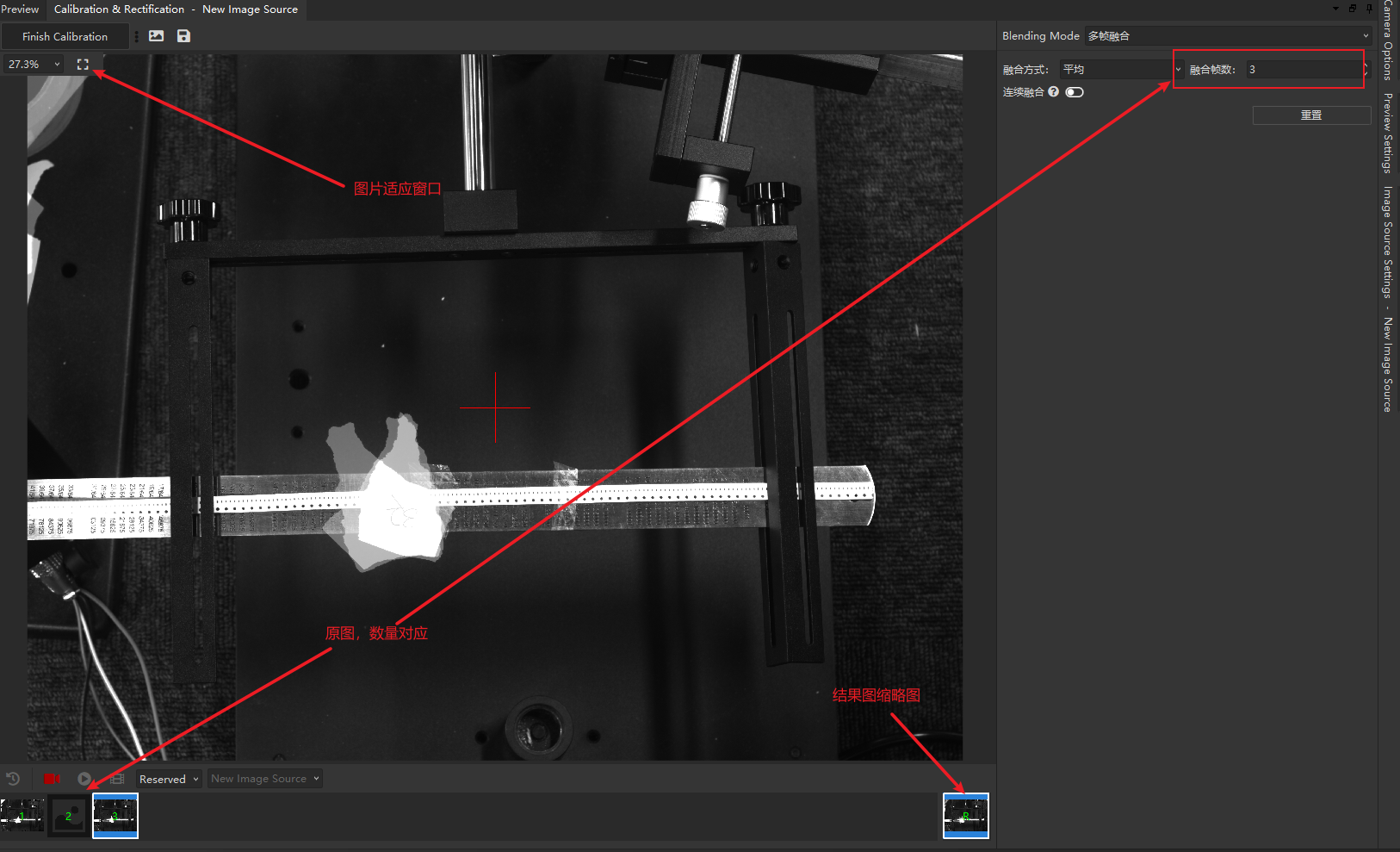
完成融合后结束标定。
拆图
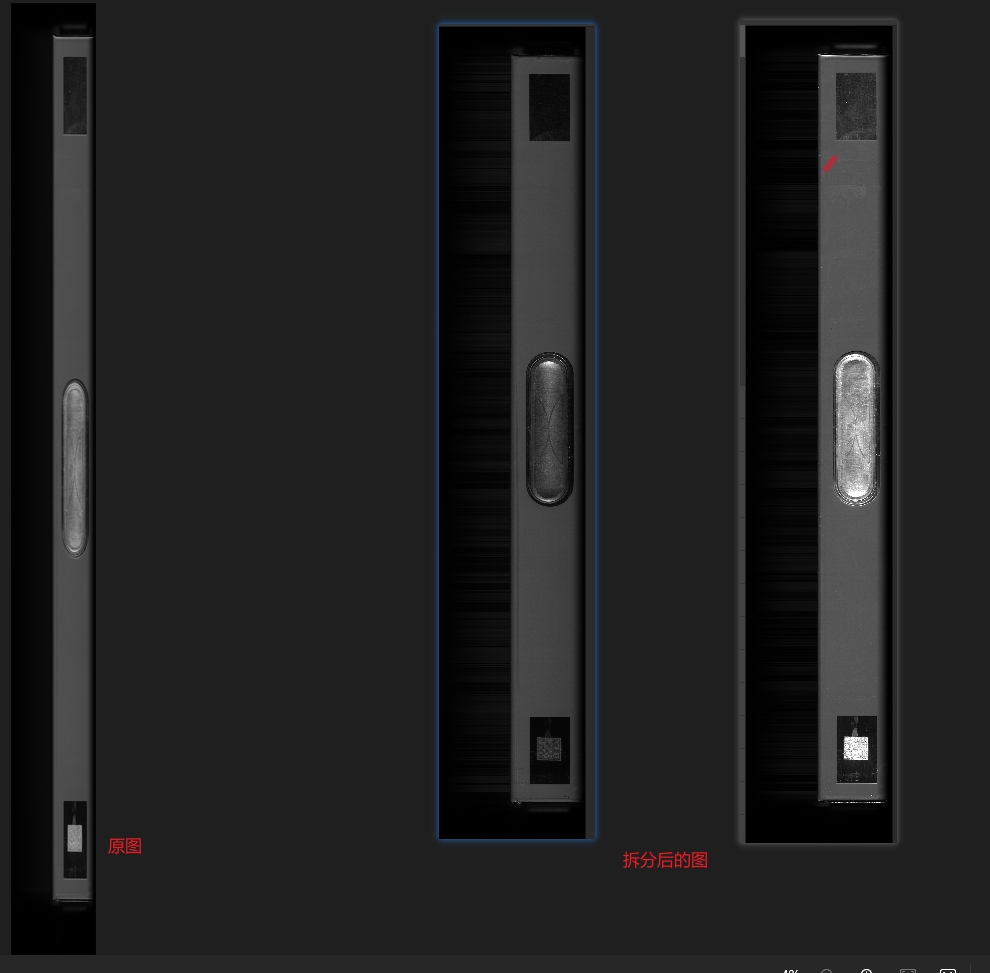
应用场景说明:搭配光源分时频闪,在线扫相机的应用中,是比较常见的一个场景。
以下以虚拟相机为例,物理相机使用一致,根据实际需求配置。
操作步骤
-
添加虚拟相机 V1,添加需要拆分的图到相机里(如果是物理相机采图即可)
-
设置拆分数量。针对当前图片,设置拆分为 2 张:
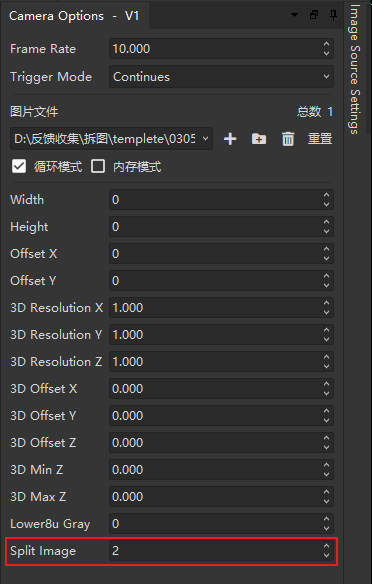
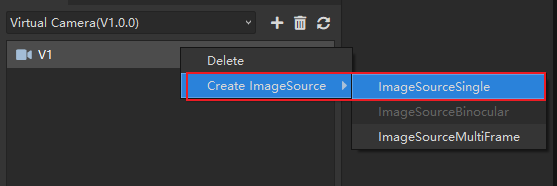
- 选中要做拆分的物理相机,快捷创建绑定的图像源(因为拆了 2 张,需要绑定 2 个图像源):
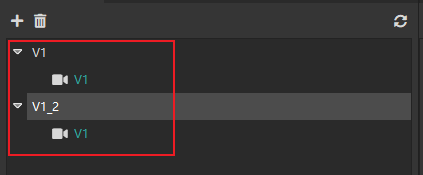
- 创建后的效果如下:
- 分别设置两个图像源的 CherryPickIndex 项(1-9),比如 V1 对应数值 1,V2 对应数值 2:
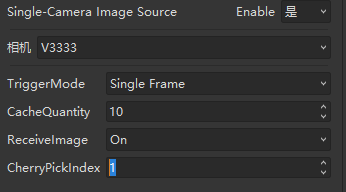
- 创建完成后,将图像源绑定在 task 中,即可进行后续的方案配置操作
实现效果