扩展工具与附录
lpraw 转换
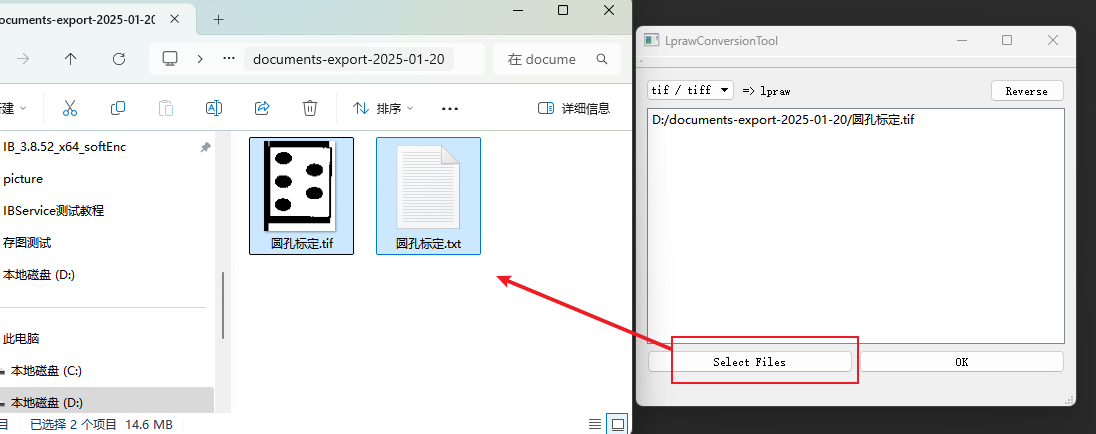
主要应用于 3D 图片的转换。在 3.8.52 之后的版本里,不再需要在灵闪中进行图片参数的配置,这个扩展工具的作用主要是可以将 pcd 和 tif/tiff 格式的图片转换为 lpraw 格式(可以互转)。
操作示例
举例说明 tif 文件转换为 lpraw 格式(其他使用类似,按需选择即可):
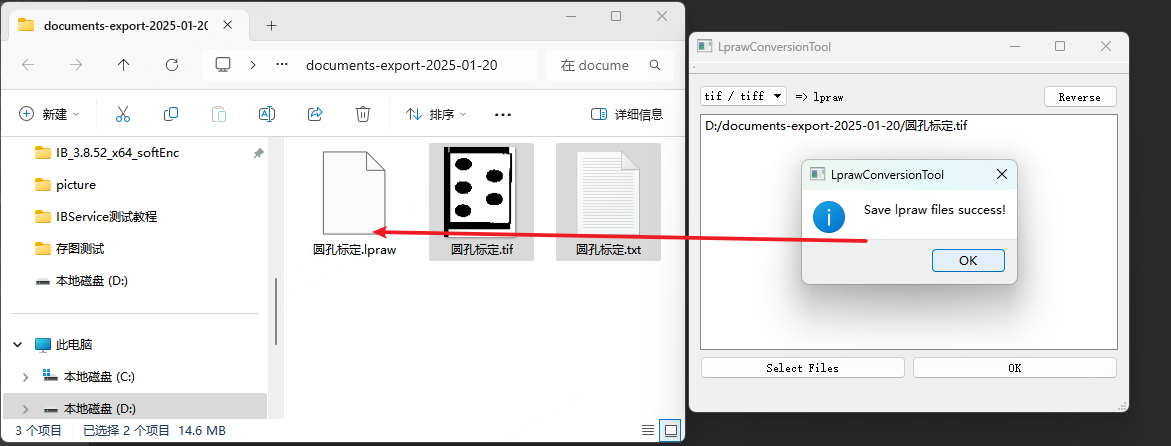
点击确定键(OK),在弹出的文件资源管理器中选择文件生成路径,可以在选择路径下生成一个 .lpraw 的文件:
示例作业
用户可以通过载入灵闪内置的示例作业,来了解软件的实际使用场景。
打开示例
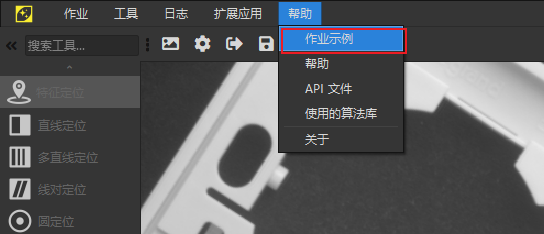
点击"帮助 - 作业示例",打开示例作业列表:
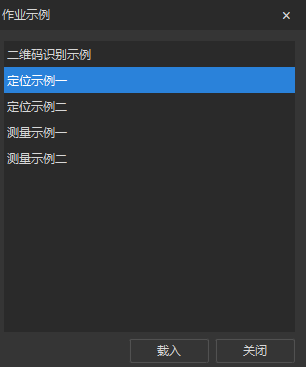
示例作业主要分为二维码识别、定位、测量三种类型的应用。选中作业,点击载入即可查看示例作业:
三类示例
- 二维码识别示例作业:使用"多个二维码"算法,配置参数,识别图中的二维码,并输出二维码的字符串与中心位置坐标
- 定位示例作业:使用"模板定位"算法,训练模板,定位区域中的最相似图像,输出位置、角度和尺寸
- 测量示例作业:使用"直线定位"算法,定位物体的边缘,之后使用"线到线的距离"算法,计算边缘之间的距离,得出物体的尺寸
预览设置
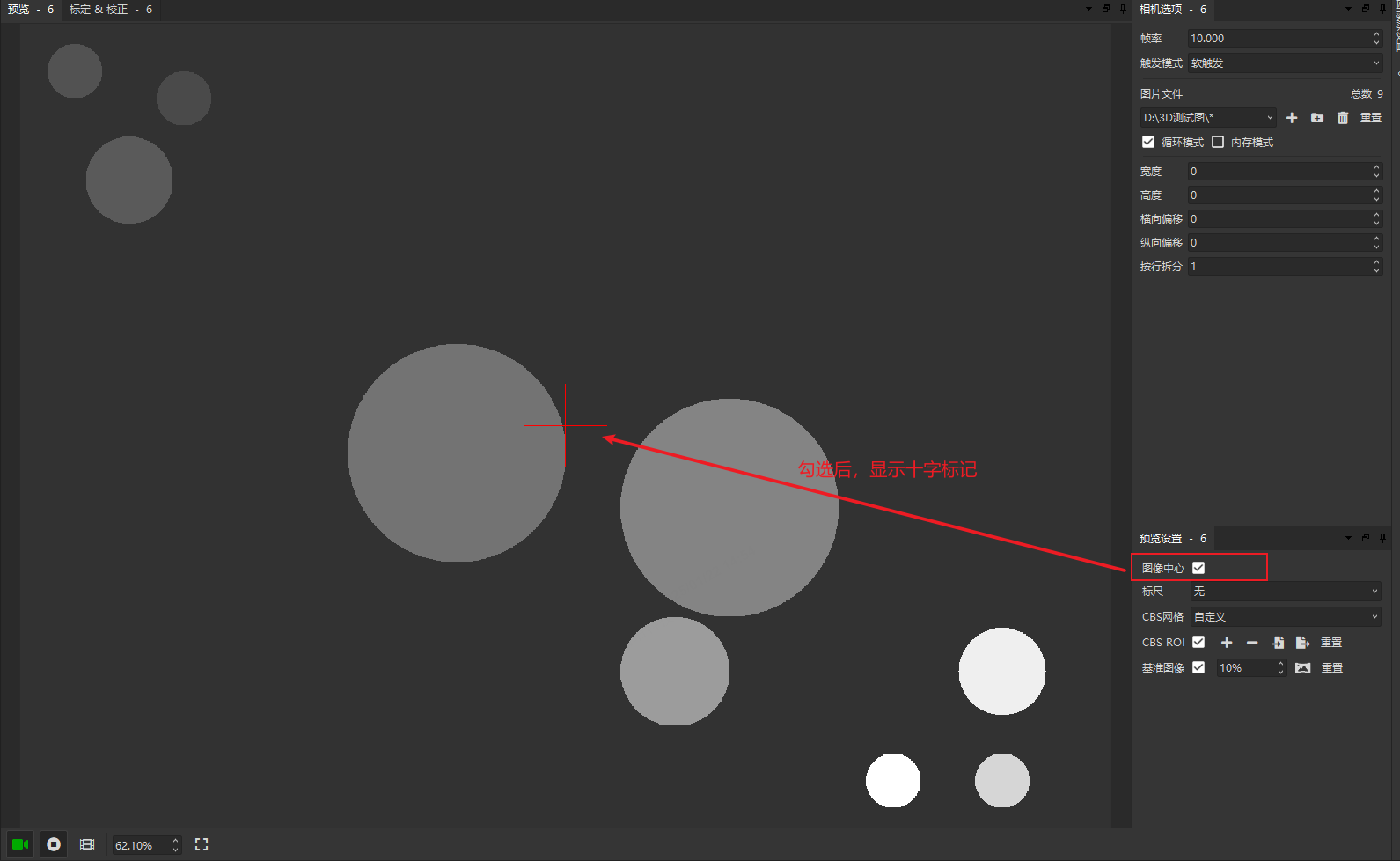
图像中心
可以选择开启或关闭,开启后会在图像中心位置显示十字标记:
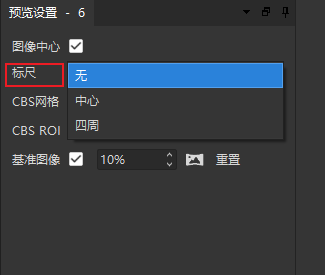
标尺
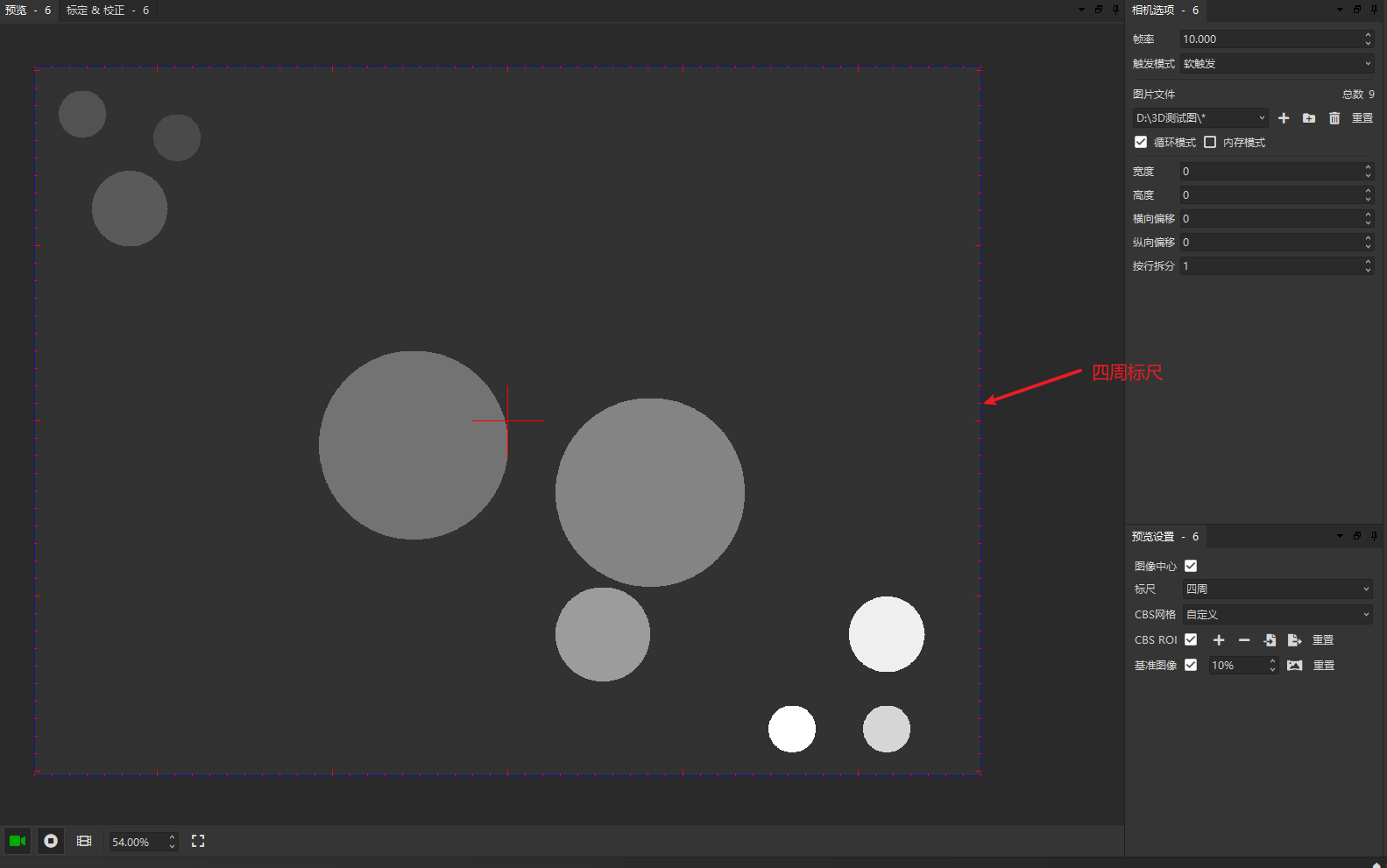
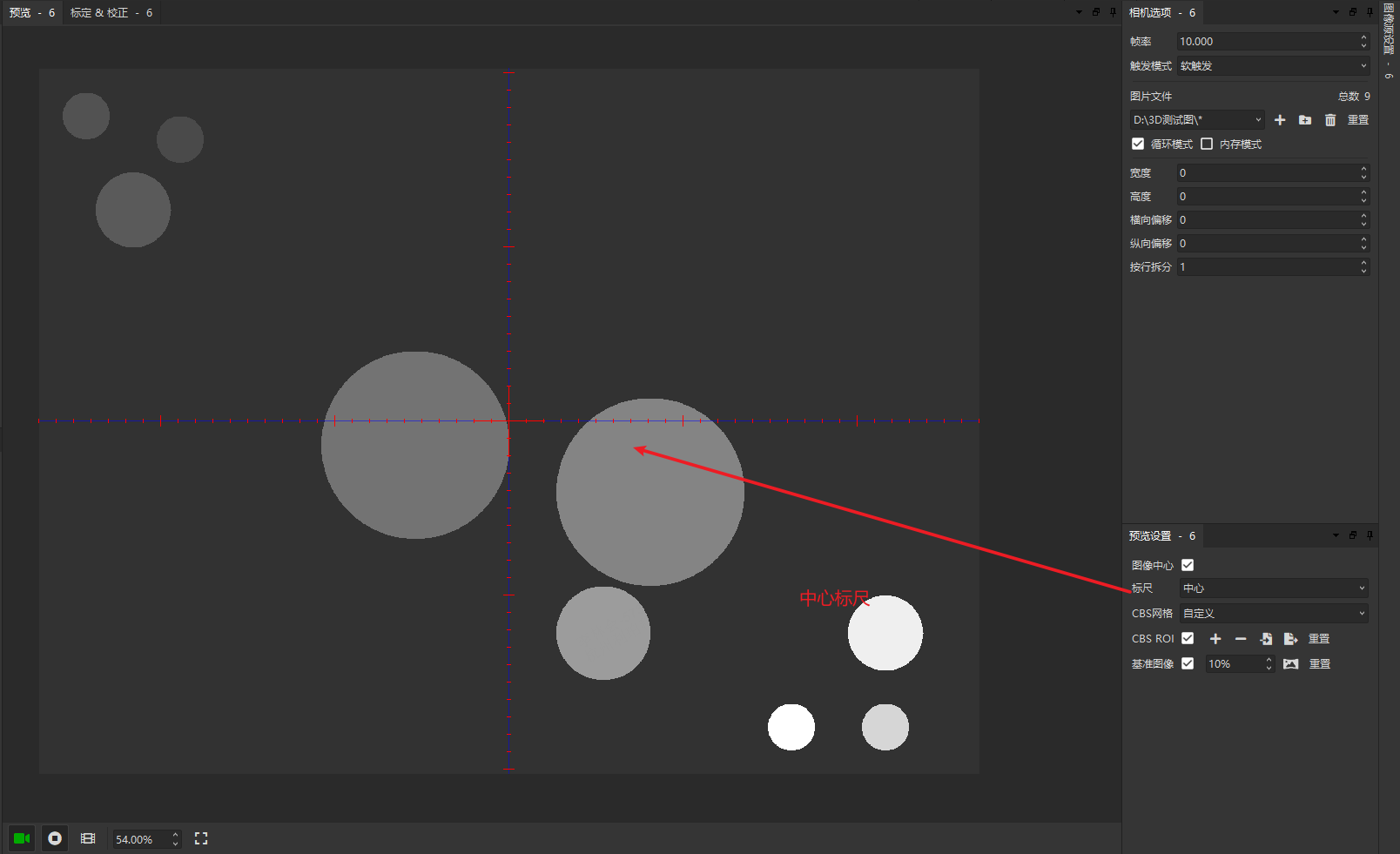
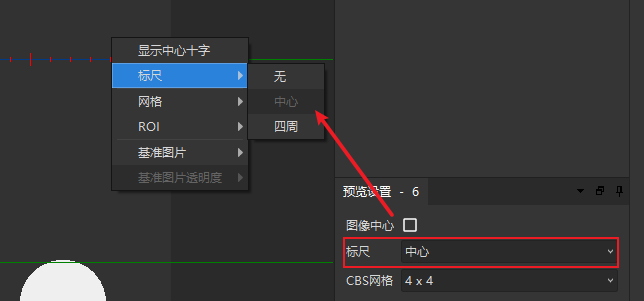
支持四周、中心两种模式,也可以不显示标尺。
选择四周标尺时,会在图片四周增加标尺:
选择中心标尺时,会在图像中心增加十字标尺:
CBS 网格
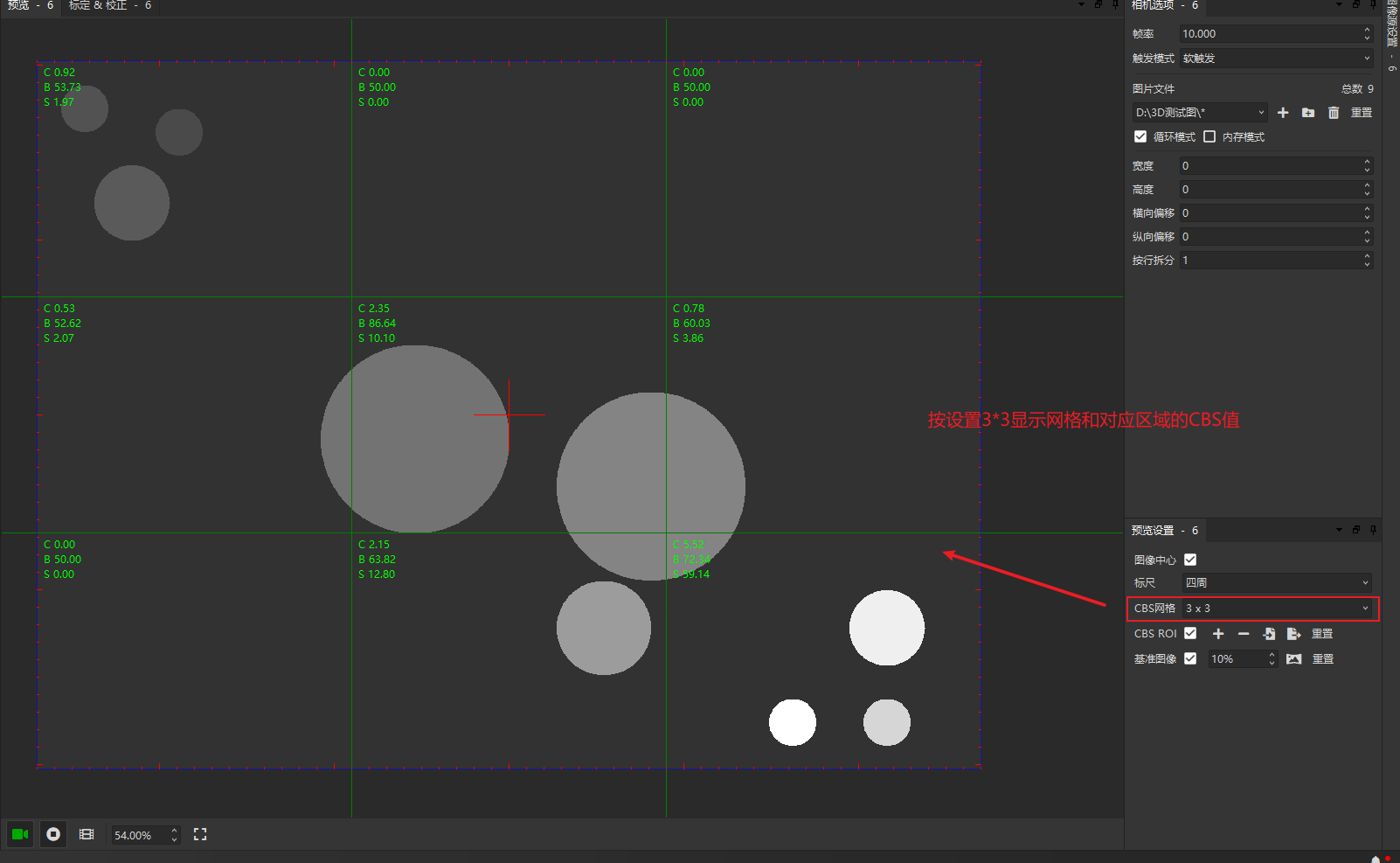
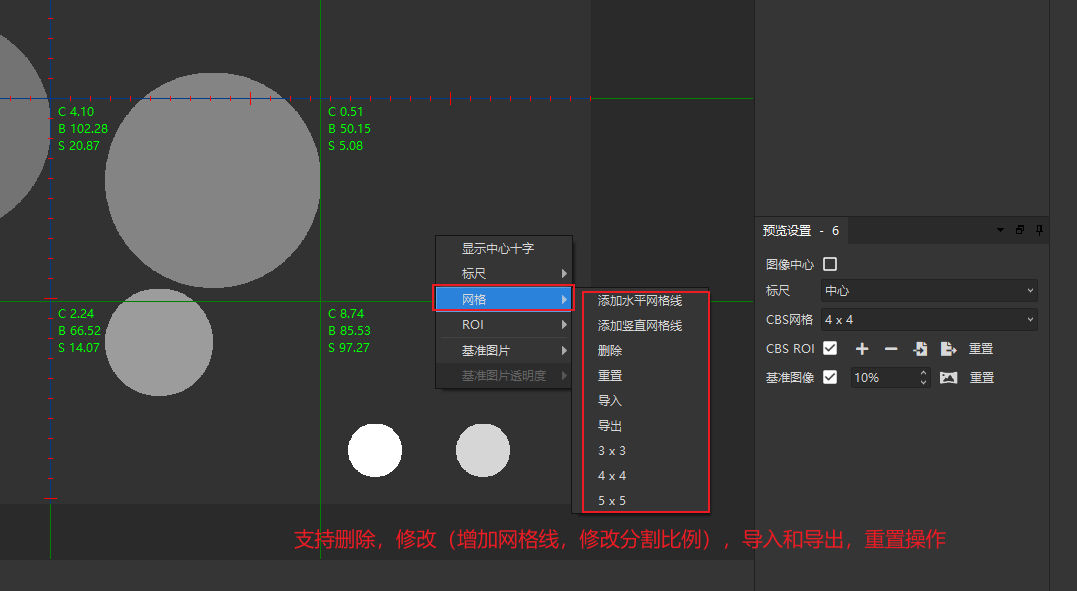
将图像均分为 33、44、5*5 的小格子,每个格子里面显示对应区域的 CBS 值(C 是对比度,B 是亮度,S 是锐度):
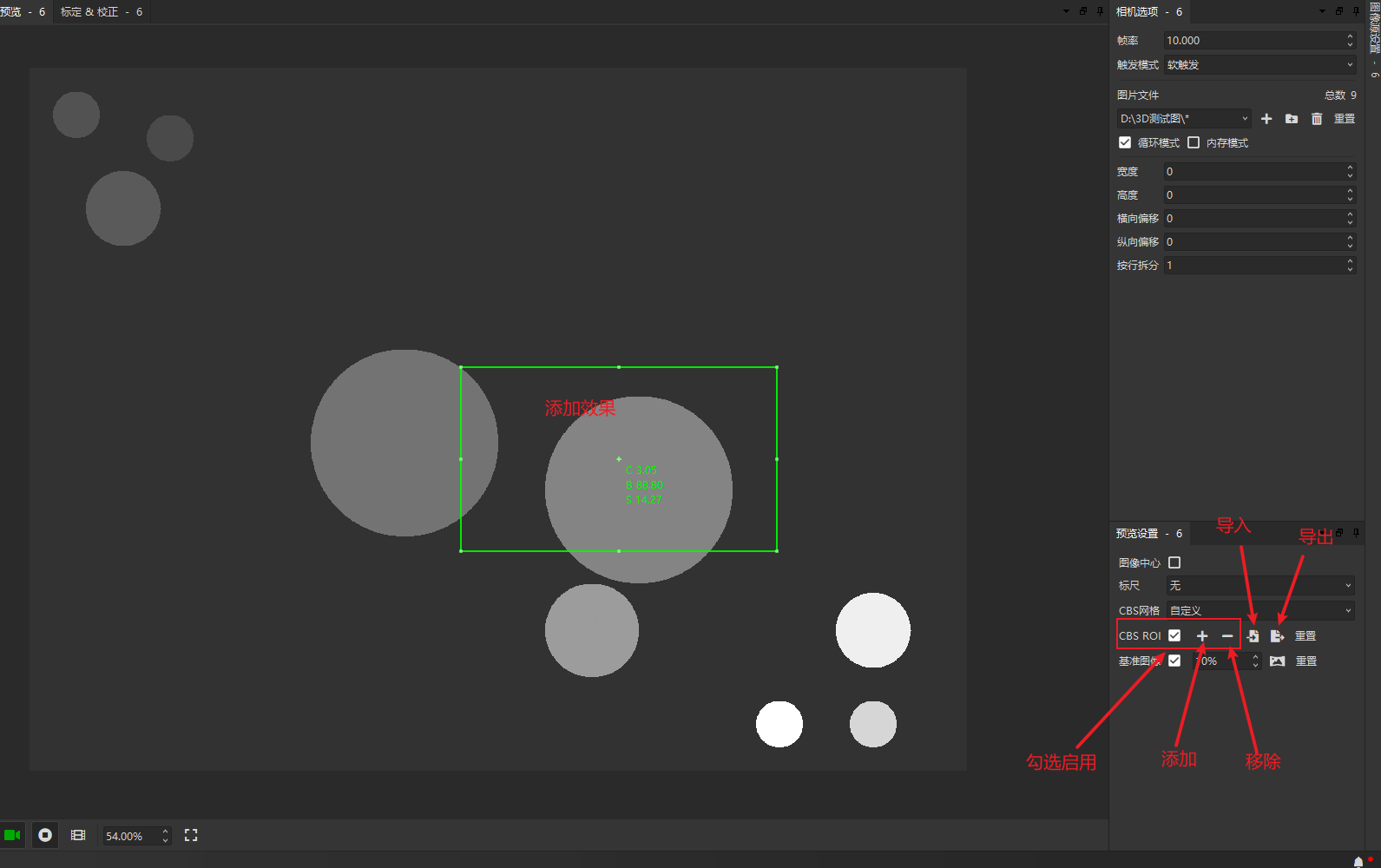
CBS ROI
可以自定义 ROI 区域大小:
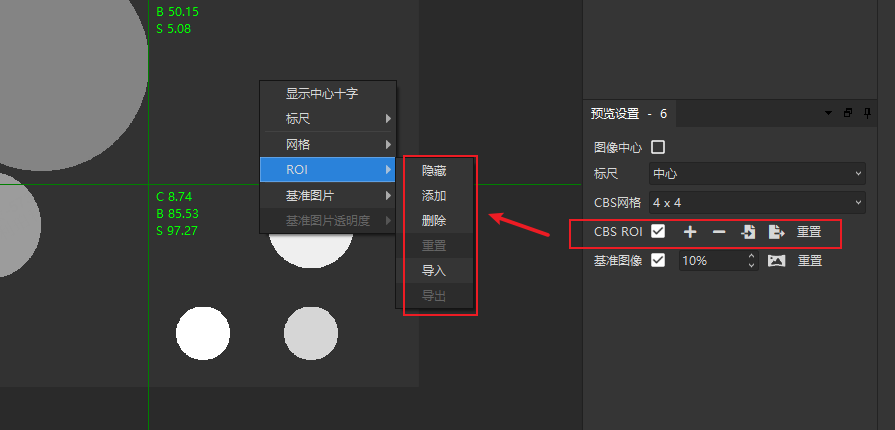
可以对 ROI 执行添加、删除(删除时需要选中 ROI 再点击移除)、导入、导出、移动位置以及重置操作:
基准图像
设置一个基准图像作为对比:
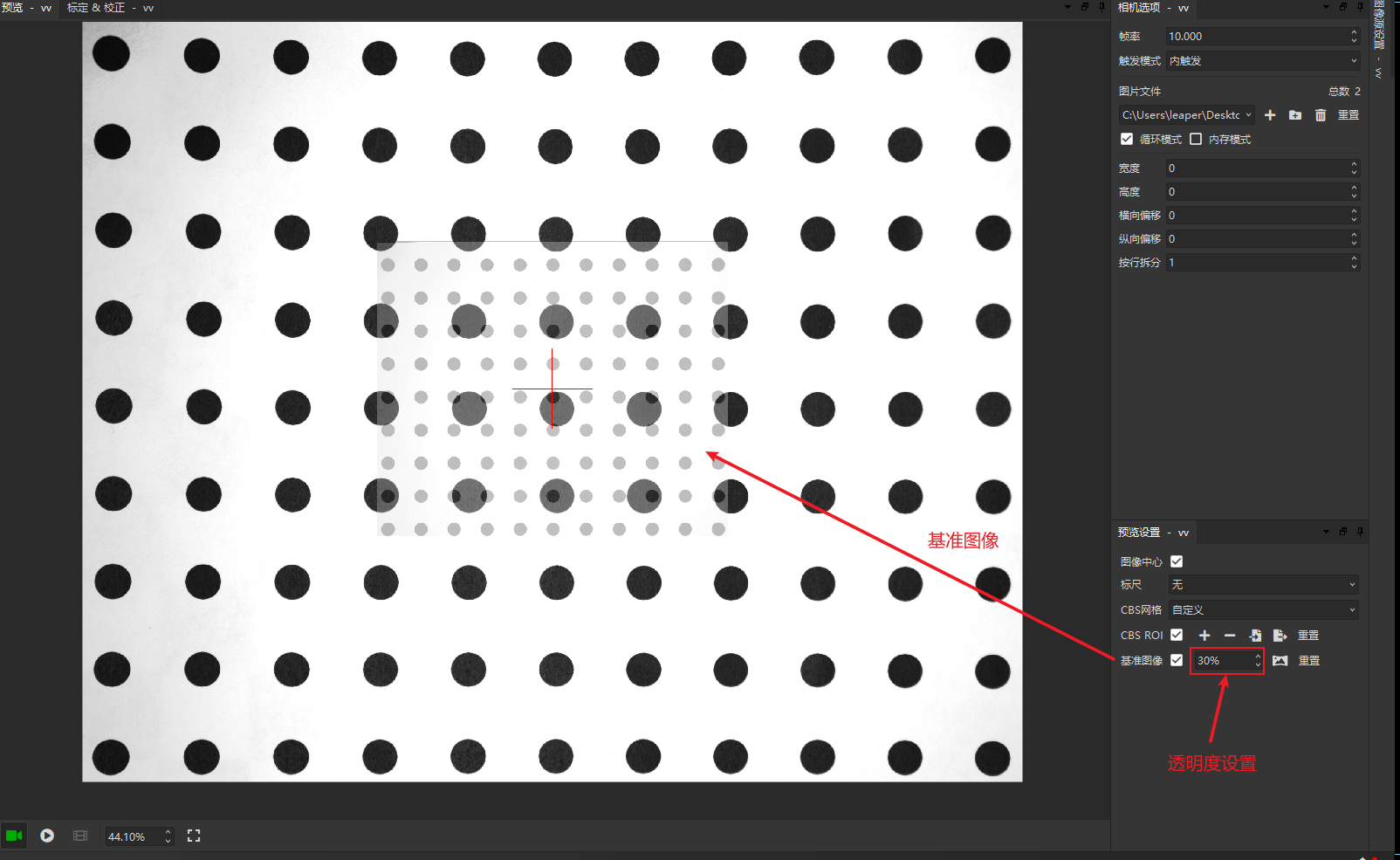
通常可以用基准图像来做参照,调整相机视野区域。
本地图片循环执行
如果需要循环执行本地图片,在箭头标志上右键点击,会出现选项:运行和循环运行。
切换循环模式
如需循环运行可以选择循环模式;需要停止时再点一次;如需恢复单次运行,需要切换"运行"状态。


虚拟相机快速跑图
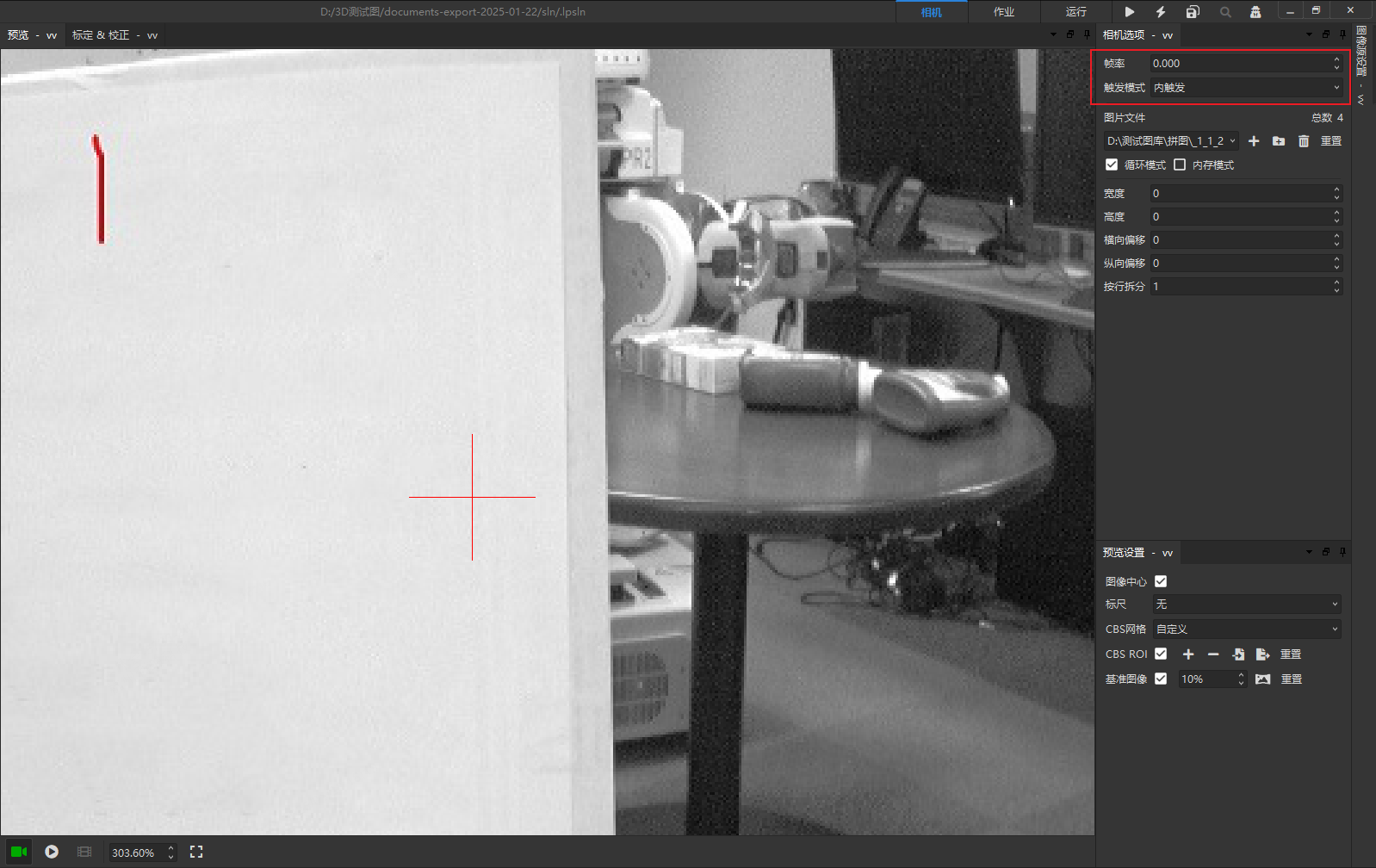
当虚拟相机设置内触发,且帧率为 0 时,默认以最快速度跑图,且保证不存在丢图现象。
历史图片功能更新
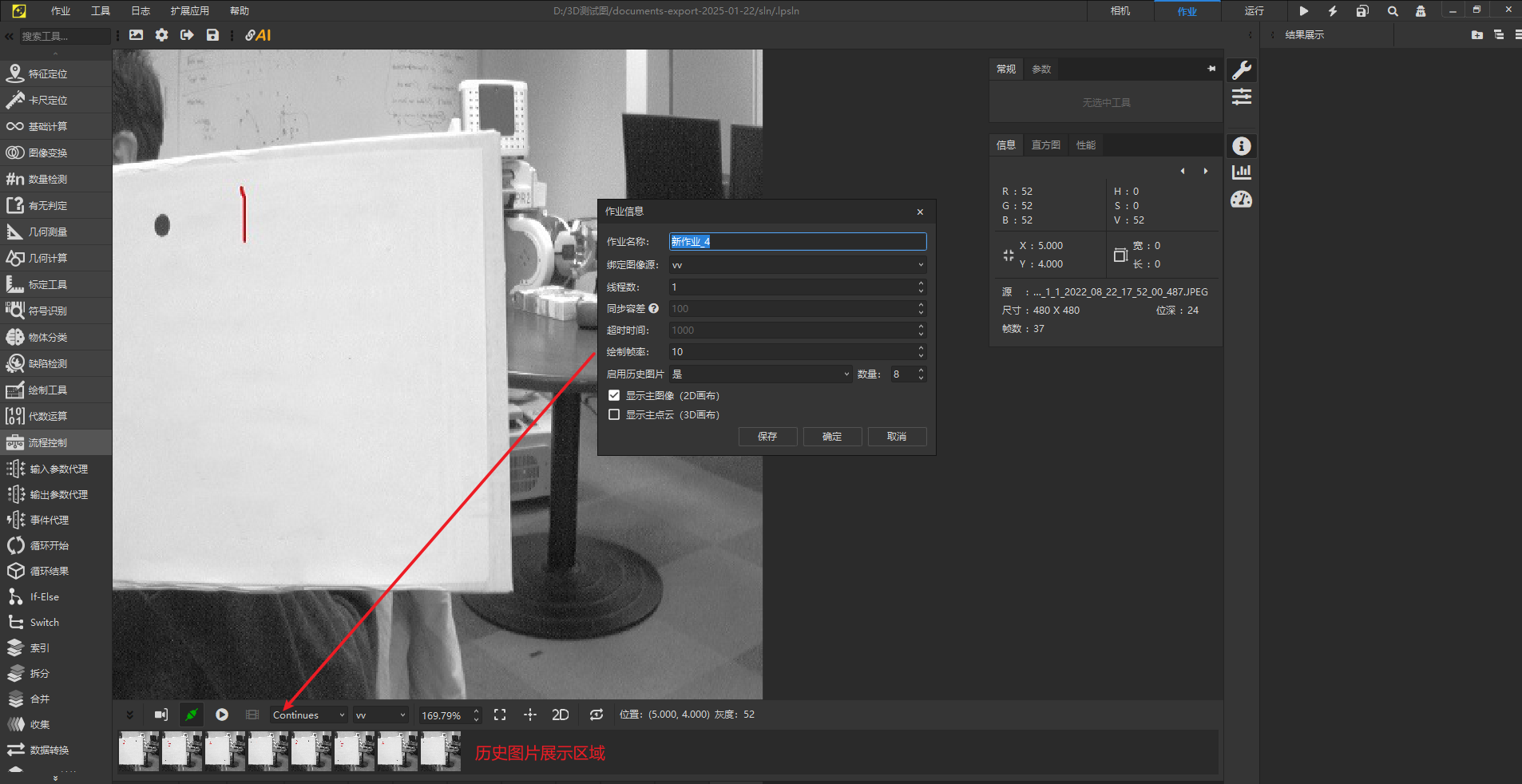
增设历史图片条件选项,在指定算法结果执行成功时启用历史图片,可以对历史图片进行数量设置(1~27)。
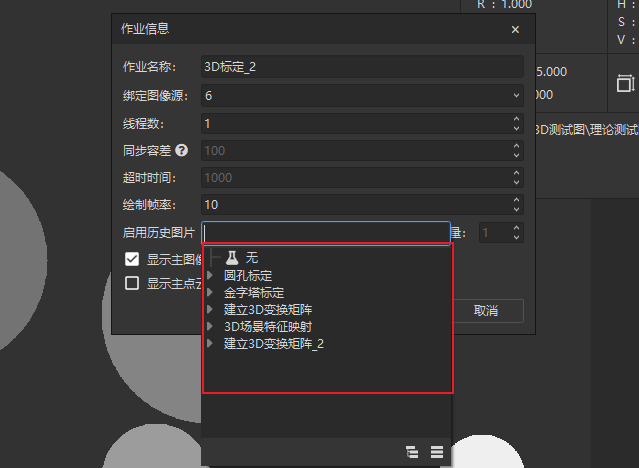
设置完成后运行图片可以在缩略图区域看到历史图片,选中缩略图,主画布可以展示其大图:
警告信息和软件执行任务时的提示
警告提示
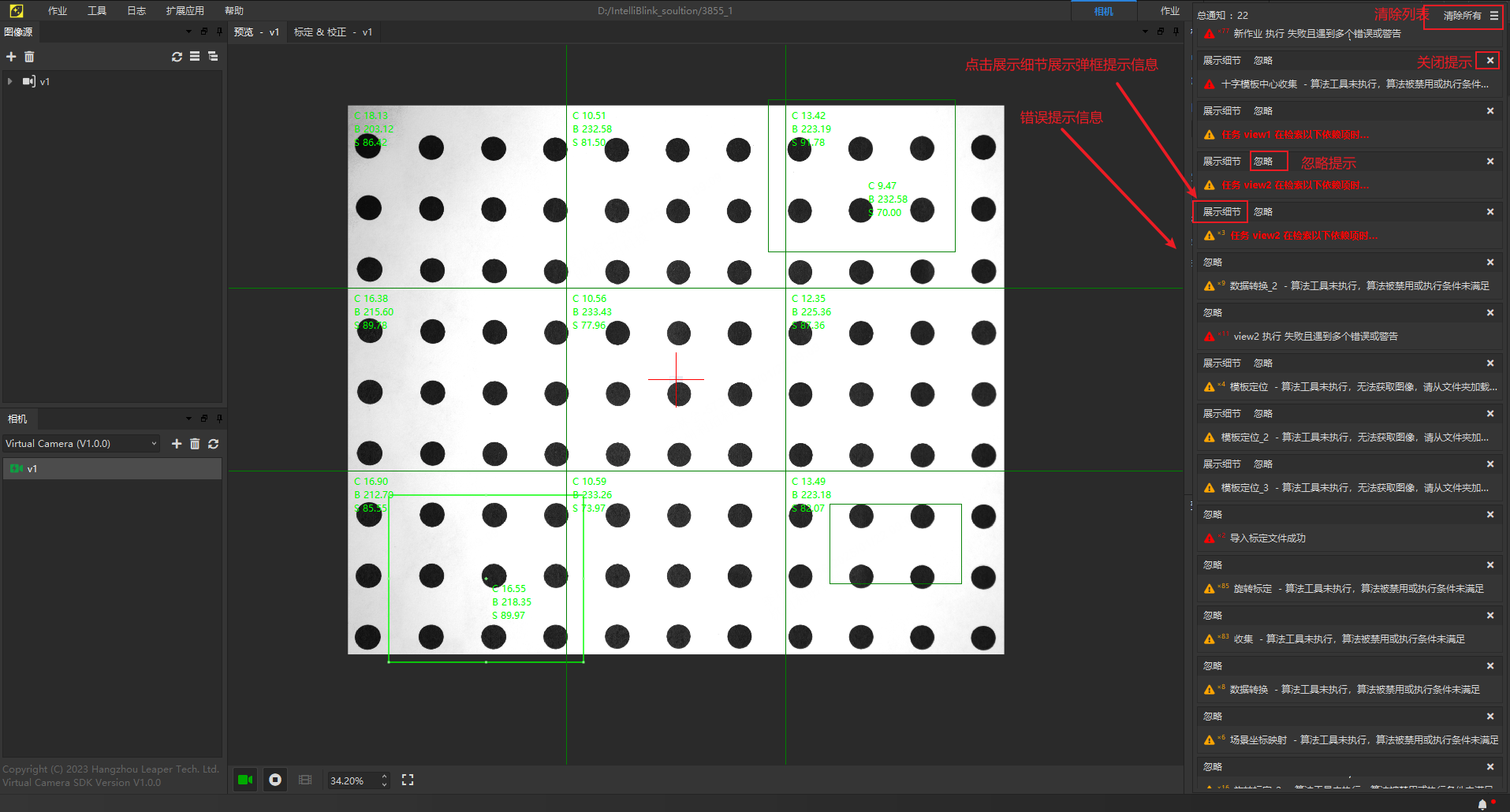
警告提示位于软件界面右下角,警告信息标志: 。点击展开提示,再次点击收回。
对于灵闪中出现的提示都会在这里进行提示,如导入成功、失败、算法执行错误、软件运行过程中的错误提示等。
- 点击展示细节按钮可以展示弹框信息
- 点击忽略将当前提示移出列表
- 点击关闭按钮关闭当前提示
执行中提示
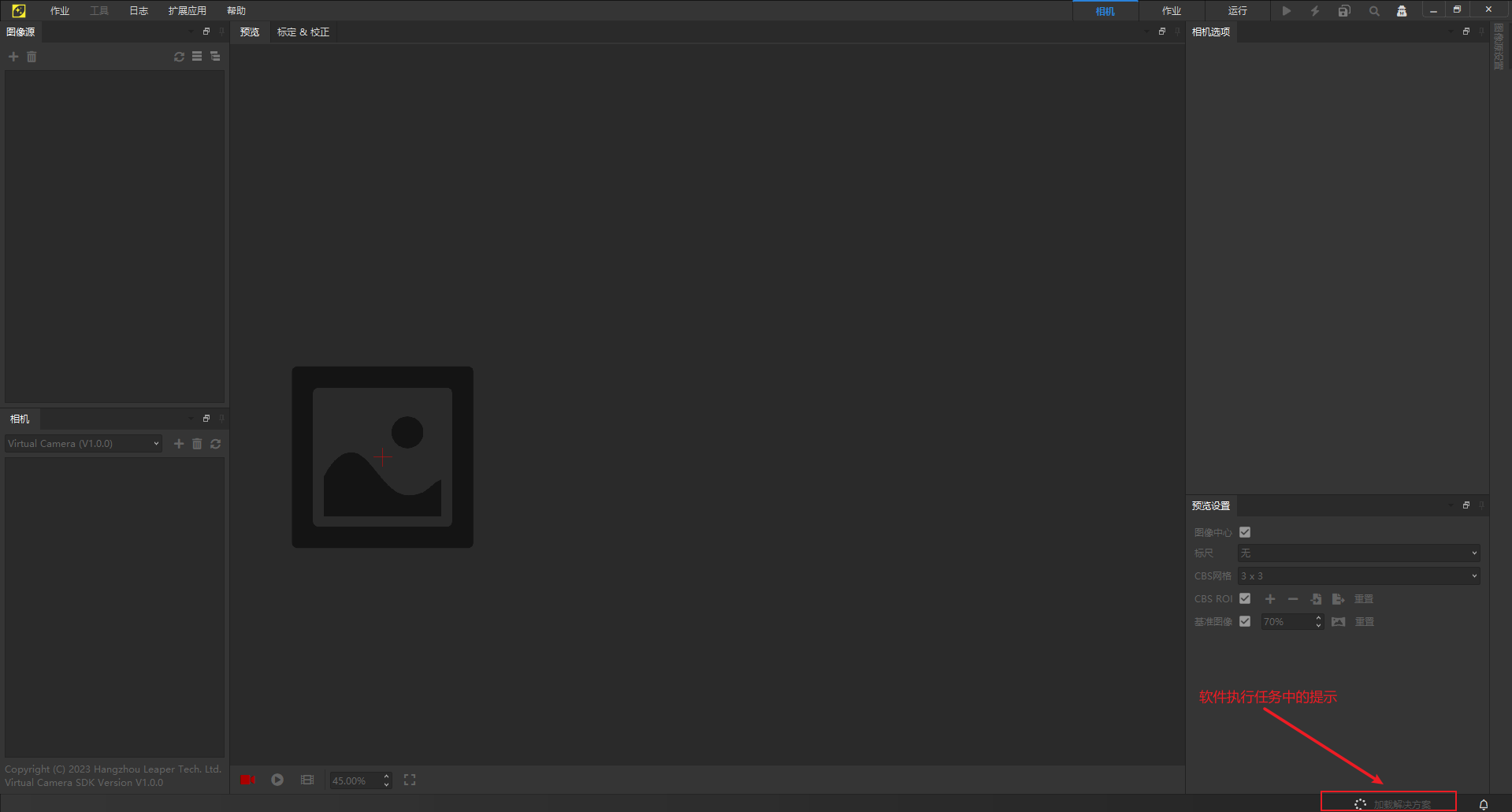
当软件在执行操作时会出现禁用操作,此时需要关注提示区域是否有执行中的进程未完成,如:
- 关闭软件
- 加载作业
- 相机枚举
- 图像源删除
- 作业保存
- 解决方案保存
- 标定执行中
完成提示
待软件完成操作项后会出现完成提示:


当软件出现不预期情况,可以查看警告信息查询当前是否有错误操作导致算法工具未能执行,或者软件有执行中的进程。
性能面板新增
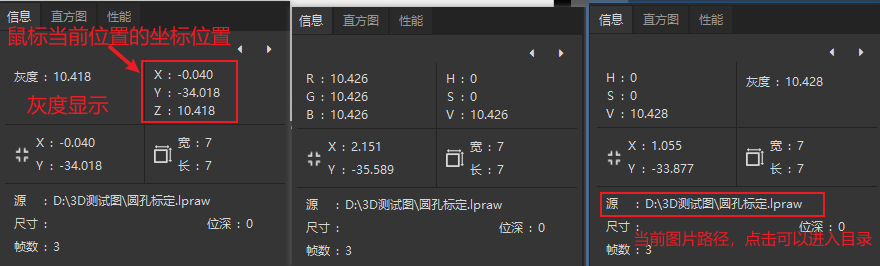
增加性能面板的图像信息显示。
快捷键
编辑操作
- 移除:Del
- 复制:Ctrl + C
- 粘贴:Ctrl + V
- 多选:Ctrl + 鼠标点击选中
- 全选(结果树):Ctrl + A
视图
- 查看:F12
- 呼出帮助文档:F1
ROI 操作
- 向右移动 ROI:键盘箭头 →
- 向左移动 ROI:键盘箭头 ←
- 向上移动 ROI:键盘箭头 ↑
- 向下移动 ROI:键盘箭头 ↓
- 按 1 度旋转 ROI:Alt + 键盘箭头 ← →
- 按 30 度旋转 ROI:按住 Shift 键点击旋转按钮
- 隐藏 ROI 并拖动:Space
图像浏览
- 上一张图片:F2
- 下一帧图片:F3
- 相机开始取图:F5
- 图像源取图:F10
文件操作
- 创建解决方案:Ctrl + Shift + N
- 打开解决方案:Ctrl + Shift + O
- 新建作业:Ctrl + N
- 导入作业:Ctrl + O
- 保存作业:Ctrl + S
弹框确认
- 确认操作(多用于弹框中的确认按钮):Enter
- 取消操作(多用于弹框中的取消操作按钮):ESC