用户自定义功能
用户自定义功能模块包含工艺包、输出结果树管理、可配置算法输出、高速模式、关注工具、一键测距等。
工艺包
工具说明:用户自定义工具(User Defined Tool,简称 UDT,又称工艺工具),是由多个算法组成的定制化算法工具,用于应对指定机器视觉行业场景下的检测需求。
工具生成
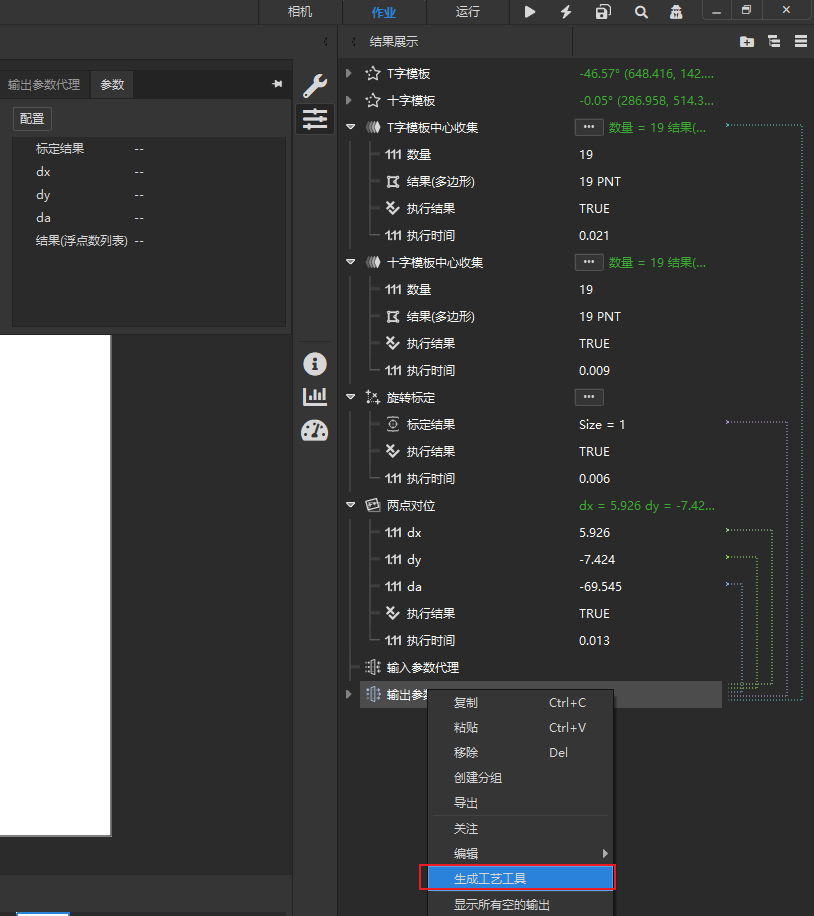
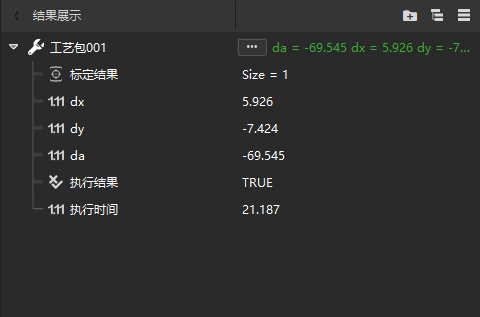
生成工具需要密码设置,并设置输入输出和工具名称。
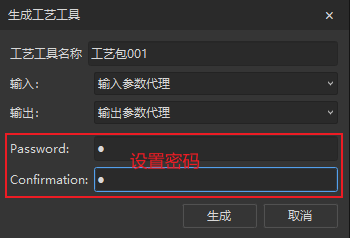
生成后的算法输出结果树如下展示:
工具导出
在菜单栏作业目录下:
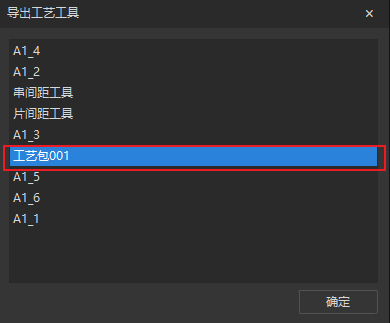
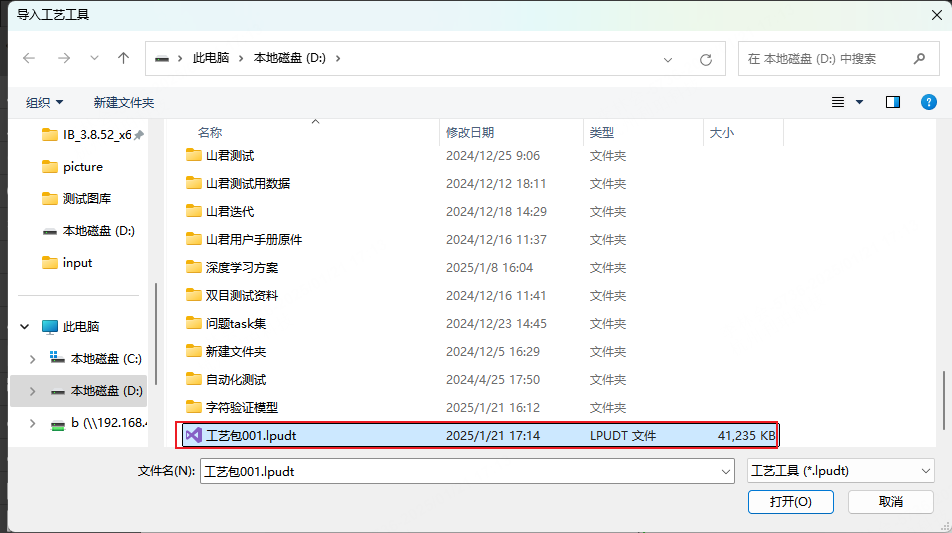
工具导入
在菜单栏作业目录下,选择 .lpudt 文件导入:
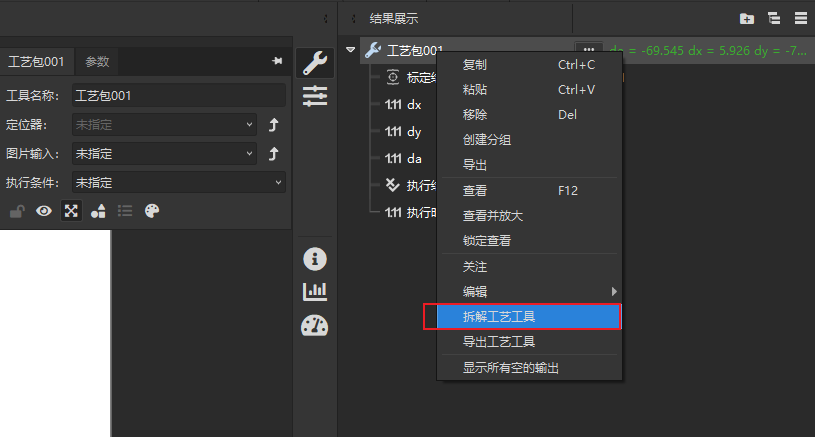
工具拆解
输入生成时设置的密码即可拆解工艺包,用以查看其具体配置信息:
输出结果树
前提:完成解决方案配置,且界面上有一个作业。
修改算法名称
从左侧工具栏添加一个直线定位算法,并绘制出要检测直线的区域:
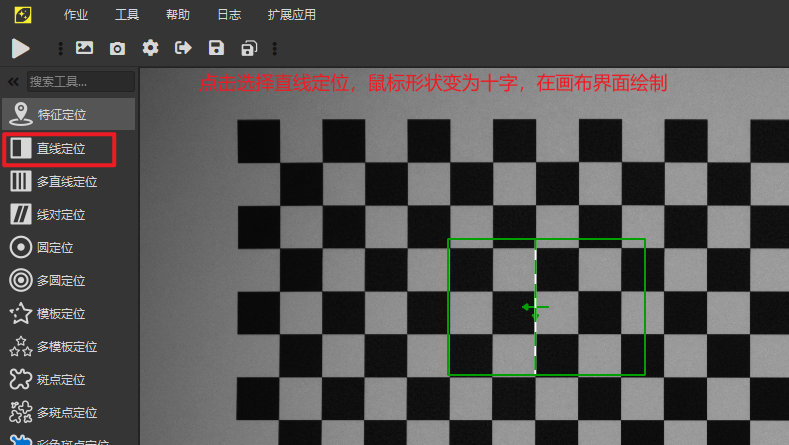
添加完成后,右侧的输出结果模块出现一条算法添加记录:
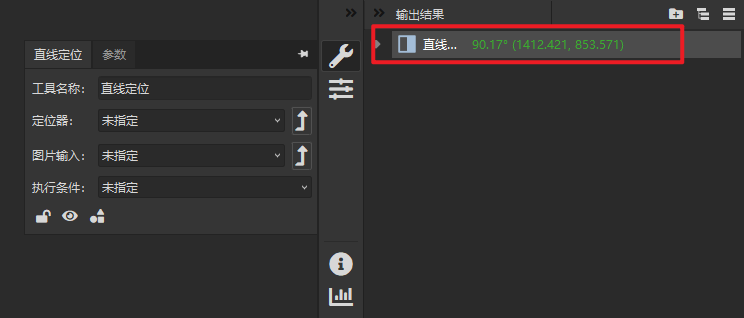
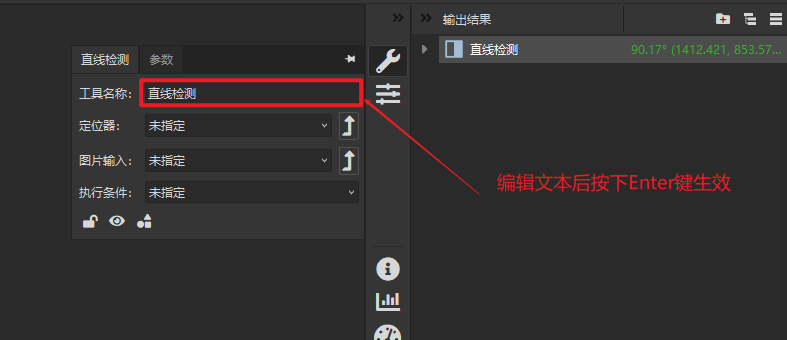
点击选中输出结果模块的"直线定位"算法,鼠标点击工具名称栏文本编辑处,输入新的名称按下键盘 Enter 键即可完成名称修改并生效:
复制 / 粘贴 / 移除
复制:点击选中直线定位算法,在算法名称所在行点击鼠标右键,出现选项列表,选中"复制",或者使用快捷键 Ctrl+C。复制内容包括:算法名称、定位器、图片输入、执行条件、相关参数配置和绘制区域(ROI)。
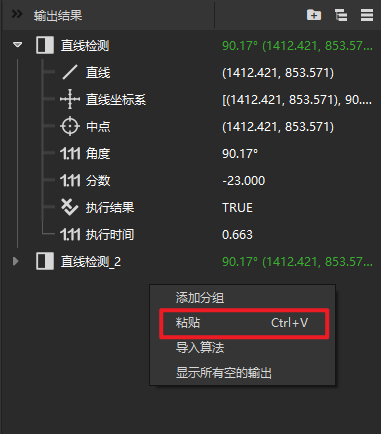
注:因算法不能同名限制,复制粘贴的算法名称自动更新命名为 xxxx_n(n 为数字),自动累加。
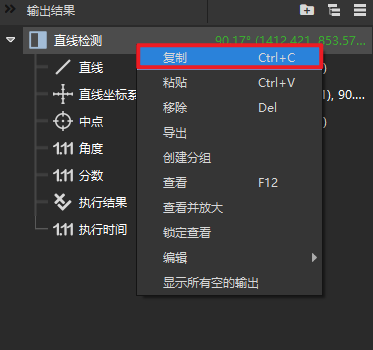
粘贴:点击输出结果模块的空白处点击鼠标右键,选"粘贴",或快捷键 Ctrl+V。
注:不能跨作业完成粘贴,当前软件只支持对当前作业内的算法进行复制粘贴。
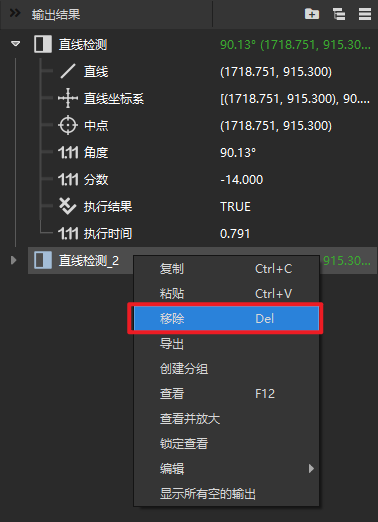
移除:选中要移除的算法,在算法名称显示行点击鼠标右键,选"移除",或键盘 delete 键。会弹出确认删除框,点击"是"完成移除。
导出 / 导入算法
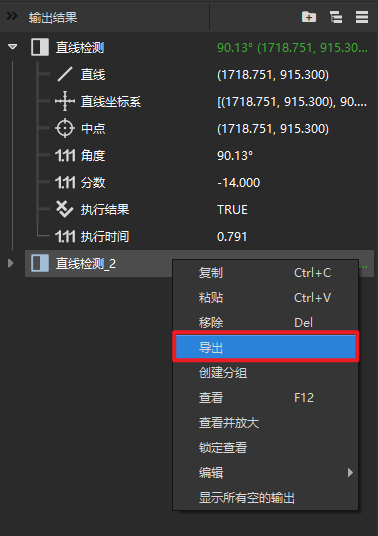
导出:选中要导出的算法,右键 - 导出,选择本地路径,输入文件名(类型为 .algotask),点击保存。
注:如果算法之间存在依赖关系,需要选中被依赖的算法一起导出,否则依赖关系会出现丢失。
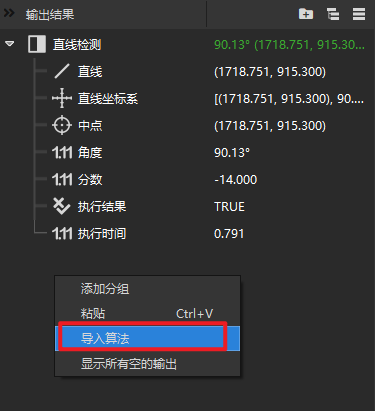
导入算法:点击输出结果模块的空白处右键,选择"导入算法"。软件会自动过滤非 .algotask 文件类型的文件。导入后展示文件内所有的算法及对应依赖关系。
添加分组 / 创建分组
添加分组:在输出结果模块空白位置右键 - "添加分组",或点击输出结果上方的文件夹按钮。
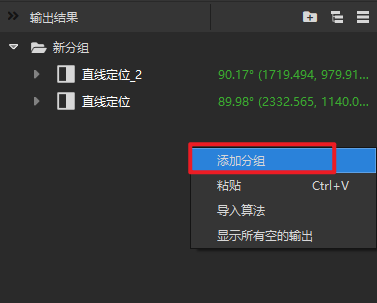
创建分组:选中算法文件右键 - "创建分组"(单个或批量,Ctrl 多选)。
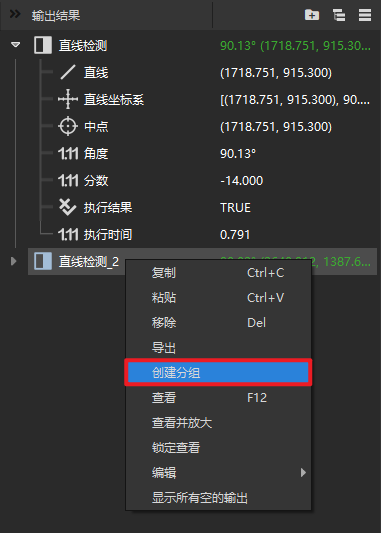
注:可以拖动算法到其他文件夹分组实现分组效果。
删除分组
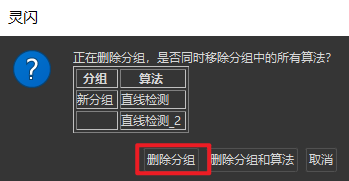
选中分组右键:
- 删除分组:仅删除分组信息,算法保留
- 删除分组和算法:同时删除分组和其下所有算法
查看 / 查看并放大 / 锁定查看
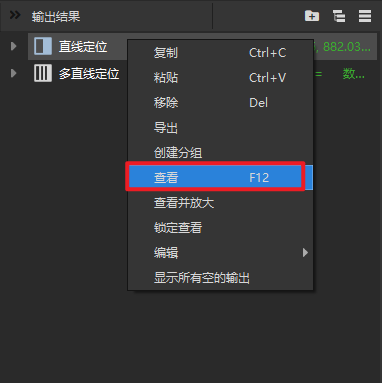
- 查看:选中算法右键 - 查看,选中算法的 ROI 在主界面居中显示
- 查看并放大:选中算法的 ROI 在画布上以全屏方式显示
- 锁定查看:作业运行时锁定 ROI 居中于图像画布中间(图片移动,算法 ROI 位置固定不变)
翻转
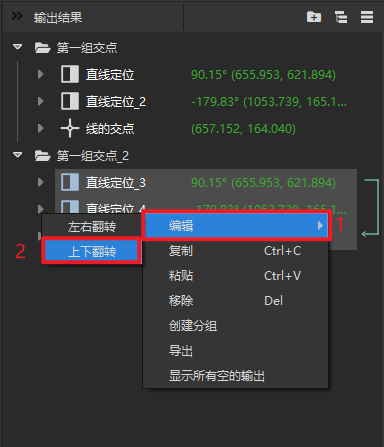
应用场景:在对有相同特征的图像处理时,如果上下或左右具有相同特征,通常可以在配置完一侧算法后,对已经配置完成的算法进行批量复制-粘贴-翻转。
支持上下翻转和左右翻转,Ctrl 多选算法 → 右键 - 编辑 - 上下/左右翻转。
注:没有 ROI 的算法不支持翻转(如交点算法)。
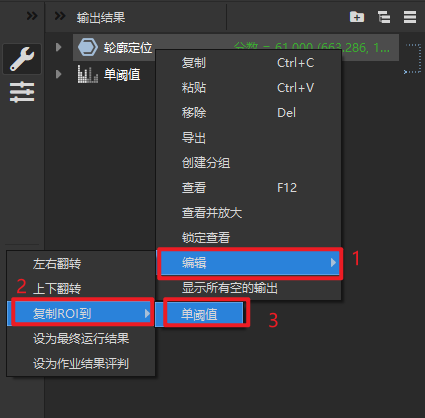
复制 ROI 到算法
可以实现一次 ROI 重合,但 ROI 依然是相互独立的状态,只是位置上的重合。
操作:选中要复制 ROI 的算法,右键 - "编辑 - 复制 ROI 到 - <目标算法>"。
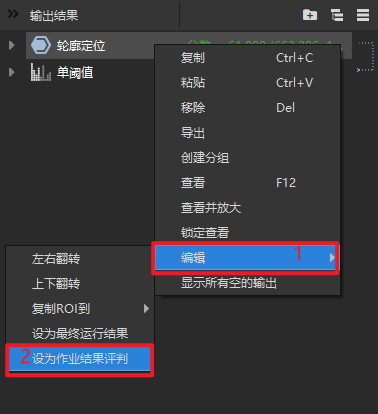
设为/取消作业结果评判
选中需要设为作业结果评判的算法,右键 - "编辑 - 设为作业结果评判"。算法字体高亮黄色表示成功。
如需取消:选中已设置成功的算法,右键 - "取消作业结果评判"。
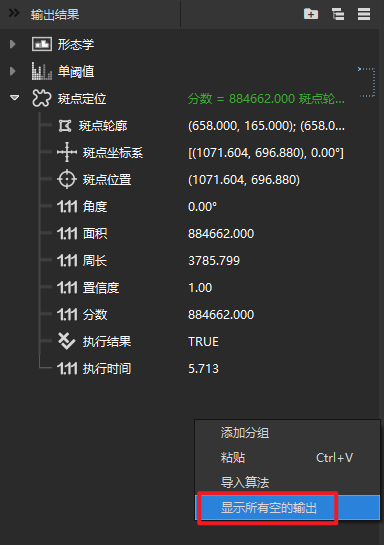
显示/隐藏所有空的输出
以斑点定位算法为例,执行会有一些空的参数,默认不展示。点击空白处右键 - "显示所有空的输出"可全部展示。
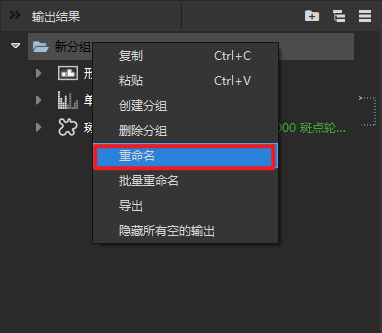
文件夹重命名
选中文件夹右键 - 重命名,或双击文件夹名称进入编辑状态。输入新名称,按 Enter 或点击空白处生效。
文件夹批量重命名
可以对文件夹及文件夹内包含同一特征的算法进行批量命名。
选中文件夹右键 - "批量重命名"。命名提示会过滤掉不符合要求的内容,并在弹框进行提示。
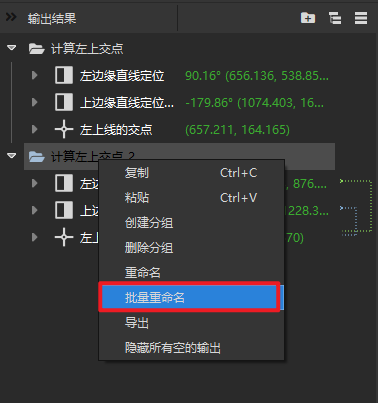
注:批量重命名对算法同样生效。
依赖线说明
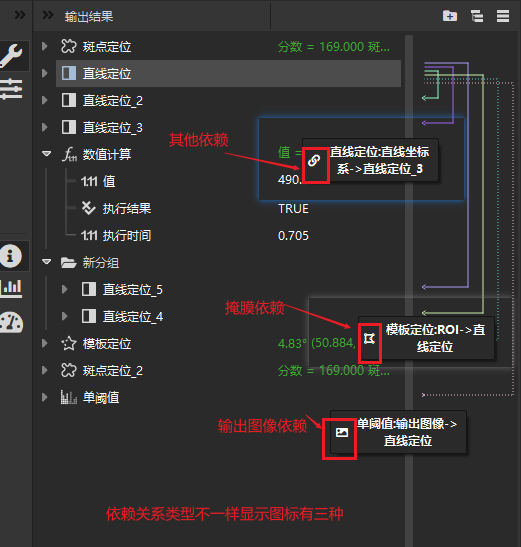
依赖线是算法之间存在依赖关系的标识,比如算法之间存在图像依赖、定位器依赖、掩膜依赖、脚本参数依赖等。
- 依赖线上下最多显示 6 条,过多的合并为粗线
- 我依赖谁:虚线,优先指向算法根节点和被依赖项的输出参数节点
- 谁依赖我:实线,优先指向被依赖项的输出参数节点和依赖项的算法根节点
- 合并永远合并较远的分支
- 同一节点依赖线近的靠左边绘制
- 鼠标悬浮到线提示当前合并的依赖关系
- 当依赖项折叠时(不可见),会去找上级节点,且同类项会合并成一条线
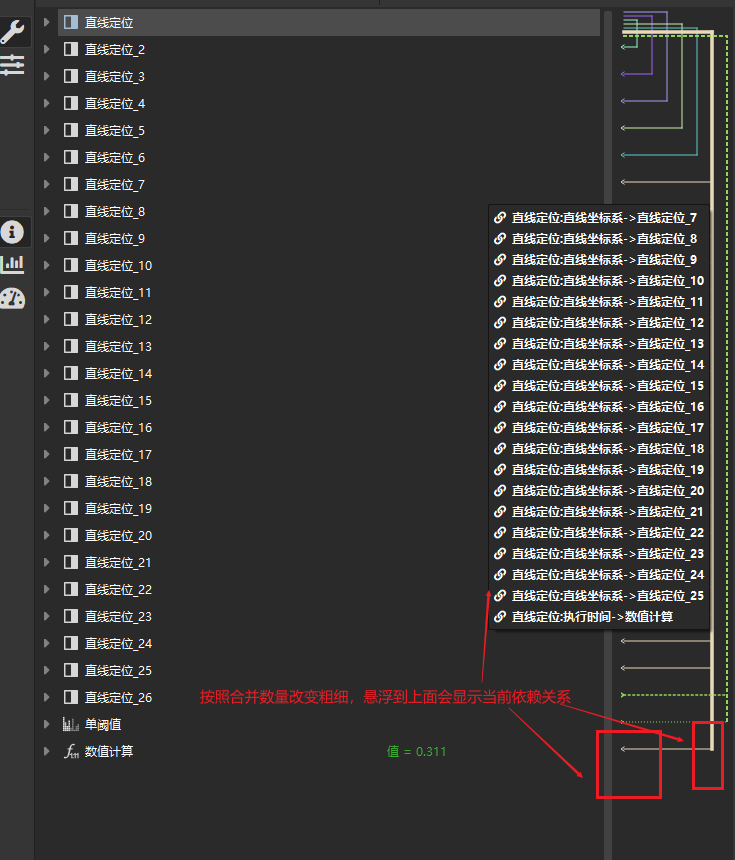
不同依赖关系类型悬浮提示通过显示图标区分:
展开 / 折叠 / 搜索
- 展开:点击输出结果栏展开图标,展开全部文件夹和算法
- 折叠:所有算法和文件夹保持收起状态
- 搜索:支持精确搜索和模糊搜索;搜索对左侧算法工具栏同步生效
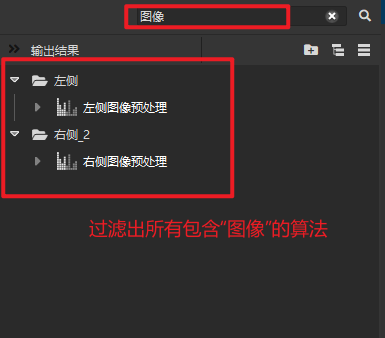
可配置算法输出
工具入口
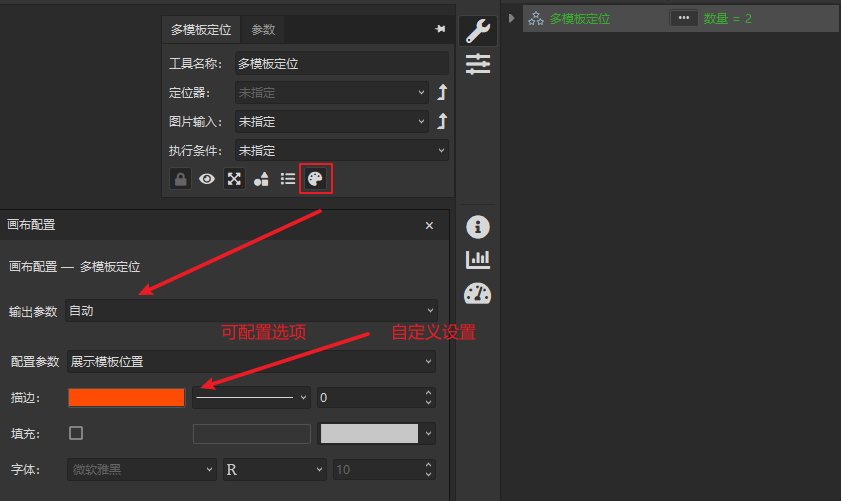
选择需要配置的算法(不支持绘制工具类型算法),在工具信息配置栏找到图标。
功能说明
可以实现对不同算法工具做颜色标识(后续支持同类型工具批量编辑配置)。
高速模式
工具说明:提高算法的运行速度,提升性能。开启模式下,无用户自定义配置(可配置算法输出里面配置过的会保持用户配置)的算法只显示执行结果和执行时间。
状态识别
- 高速模式开启:图标颜色为蓝色
- 关闭状态:显示白色图标
请注意区分:

关注工具
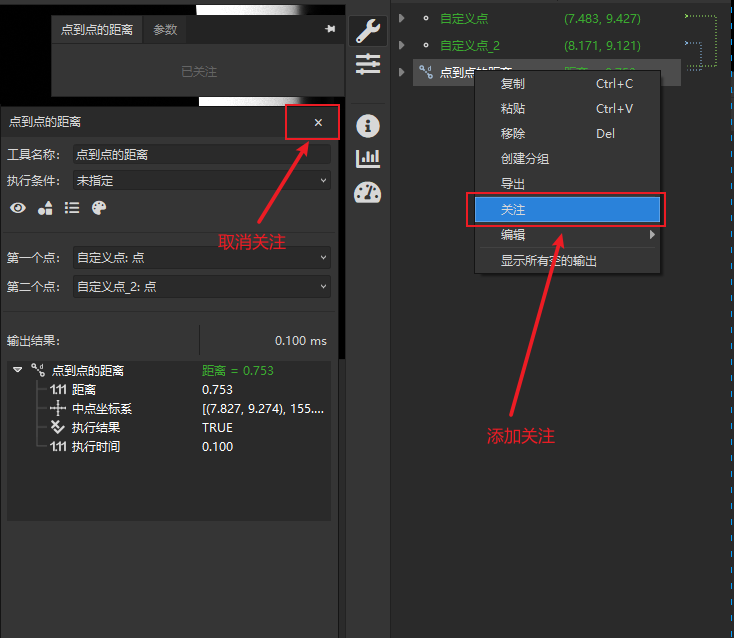
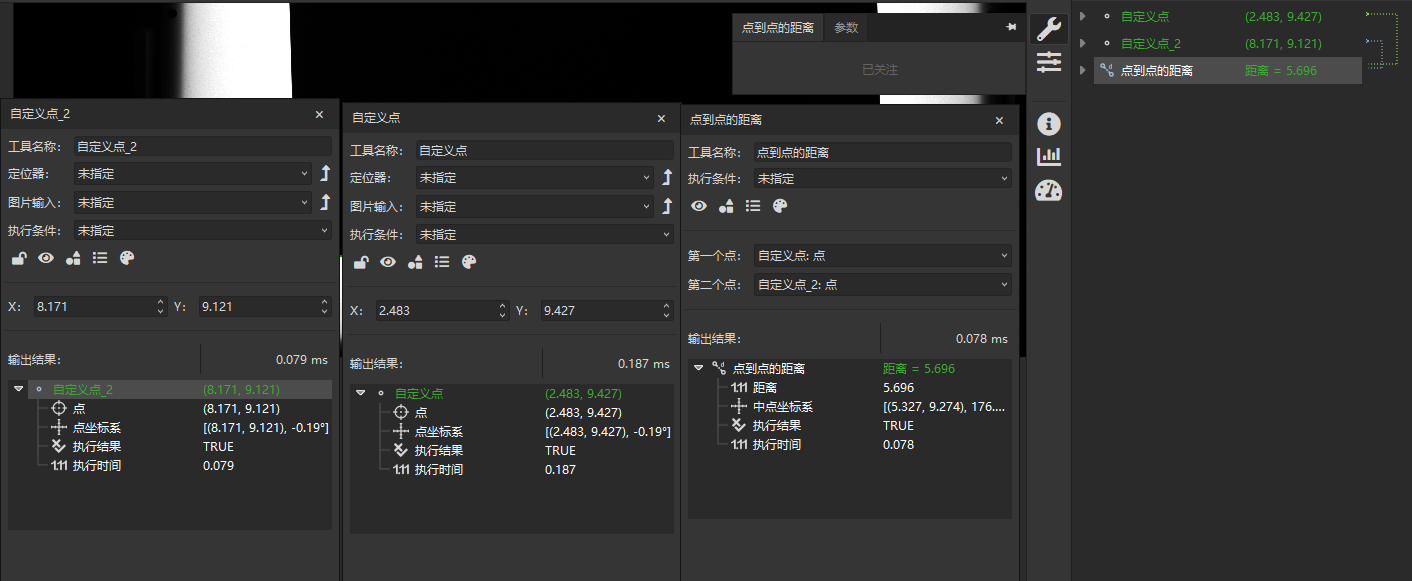
工具应用说明:在结果树选择对应的算法工具,点击鼠标右键出现菜单栏,选择"关注"即可对工具进行关注。点击小窗口的关闭按钮即可关闭关注窗口;已经打开关注窗口后,再选择关注则高亮当前选择工具的关注窗口(窗口可以拖动随意位置显示)。
效果图示
一键测距
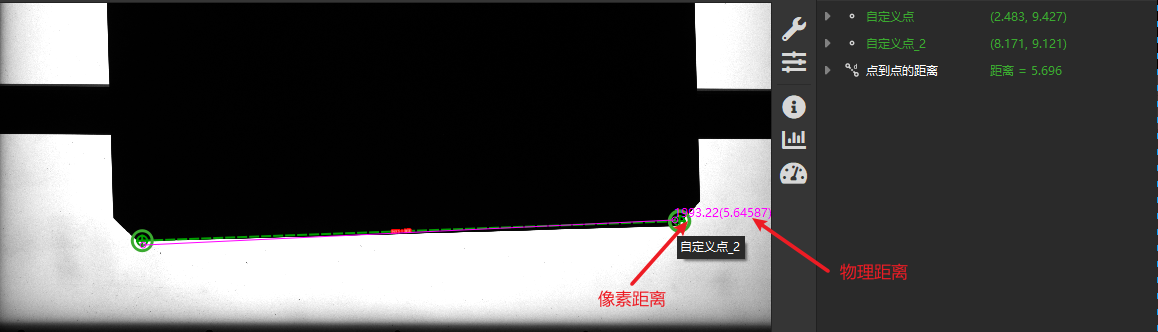
工具应用说明:在主画布(2D)点击鼠标中键,开始测距模式;再按下鼠标中键即可退出测距模式。
距离计算说明
无标定的作业:计算像素单位的距离。
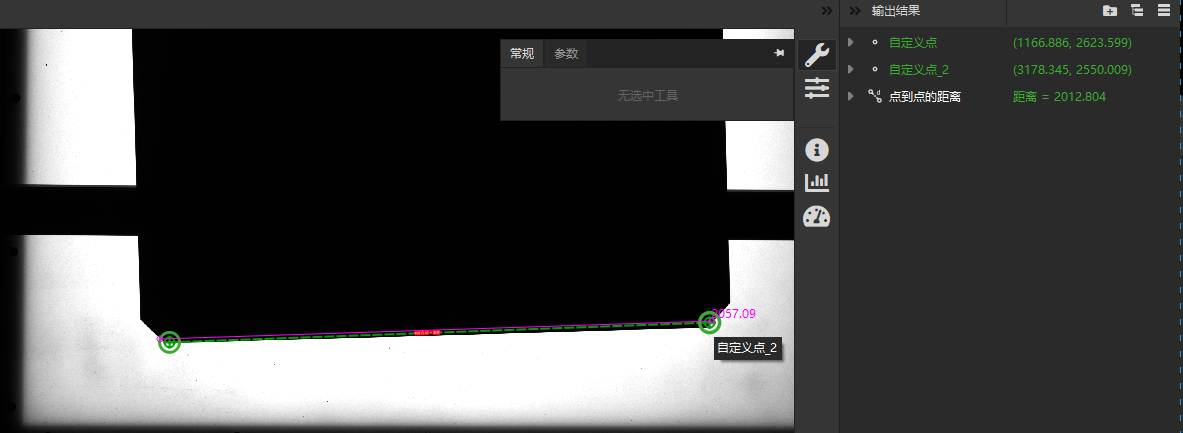
有标定的作业:同时计算像素单位的距离和物理单位的距离。物理单位的距离计算方式为:调用标定的点映射接口,进行起点和终点的物理坐标映射,再计算物理坐标间的距离。界面上显示为 xxxx(yyyy),其中 xxxx 为像素距离,yyyy 为物理距离。