ROI 基本操作与掩膜
ROI(感兴趣区域)是机器视觉中从图像里勾勒出的待处理区域;掩膜则用于在图像处理时遮挡或屏蔽部分区域。
术语说明
- ROI(region of interest):感兴趣区域;以方框、圆、椭圆、不规则多边形等方式勾勒
- 定位器:在算法之间设置关联,把某些算法检测的坐标系作为参照,被依赖的算法坐标系移动时 ROI 完成固定距离的位移
- 图像输入:指定算法执行的图像,未设置则默认为原图
- 执行条件:算法启用(开始执行)的必要条件,可使算法在特定条件下执行或不执行
- 掩膜:用选定的图像、形状或物体对处理图像进行遮挡,控制图像处理的区域或处理过程
ROI 的移动、旋转、改变大小
以直线定位为例。
移动(改变 ROI 的位置)
绘制 ROI 结束后,选中 ROI 状态下,ROI 为可编辑状态,可通过鼠标拖动改变位置(可拖动到画布任意处),适用于位置移动范围较大的场景:
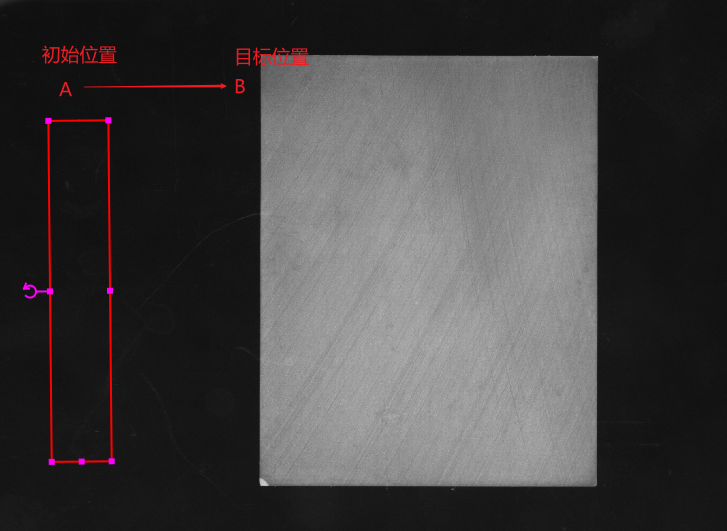
选中 ROI 状态下,按下键盘的 ↑ ↓ ← → 键,可以完成对应方向的平移(平移单位 1 个像素),适合小范围移动。
旋转(改变 ROI 的方向)
初始绘制的 ROI 默认坐标系为左手坐标系(x 轴朝右,y 轴朝下),对一些有方向性的特征算法,默认检测竖直方向的特征。直线定位如需检测横向或斜向直线,则需对 ROI 进行旋转,或对检测角度进行设置。
绘制 ROI 结束后,选中状态下 ROI 上会有一个旋转标识,在旋转标识附近按下鼠标左键移动鼠标,释放鼠标后即可得到旋转后的 ROI:
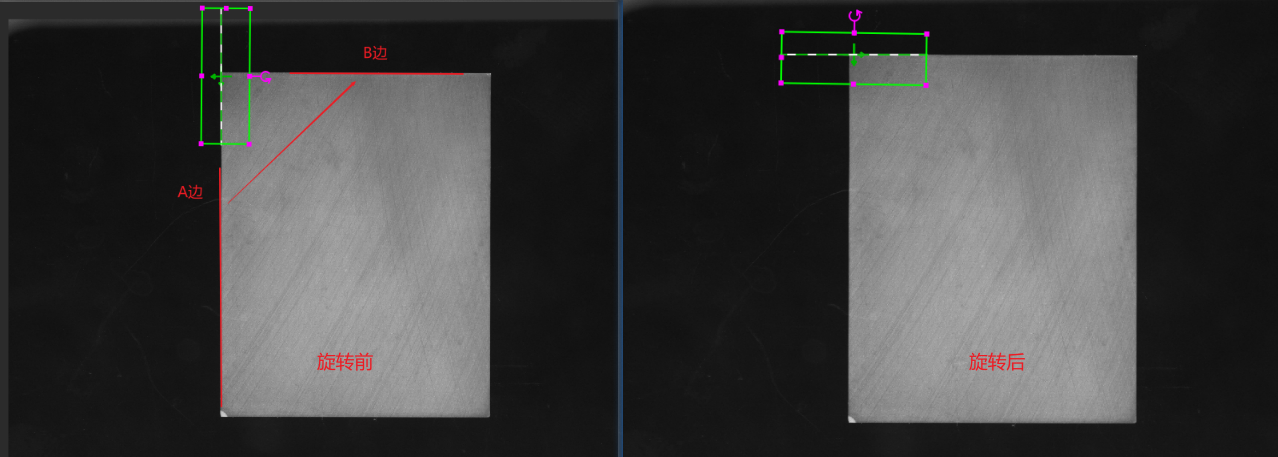
其他方式:
- 按住 Shift 键旋转 ROI,每次旋转 30°
- 按下 Alt 键 + ← 或 ↑ 逆时针旋转 1°
- 按下 Alt 键 + → 或 ↓ 顺时针旋转 1°
改变大小
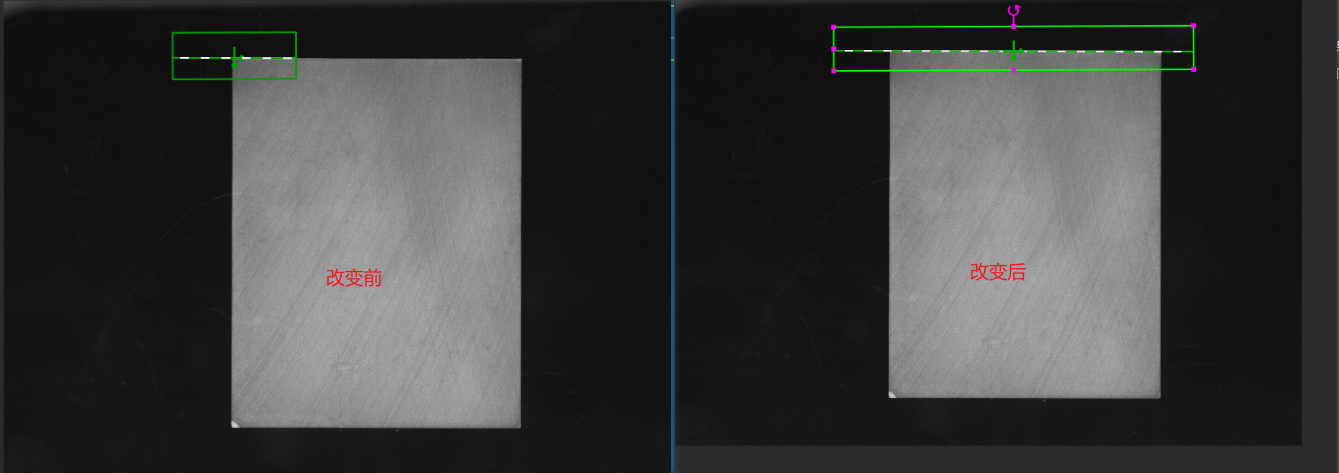
绘制完成后,ROI 变为可编辑状态,每条边上会有几个紫色的点,通过在这些位置处拖动可以实现 ROI 的放大缩小、延长或缩小区域。
ROI 的锁定和结果隐藏
锁定 ROI
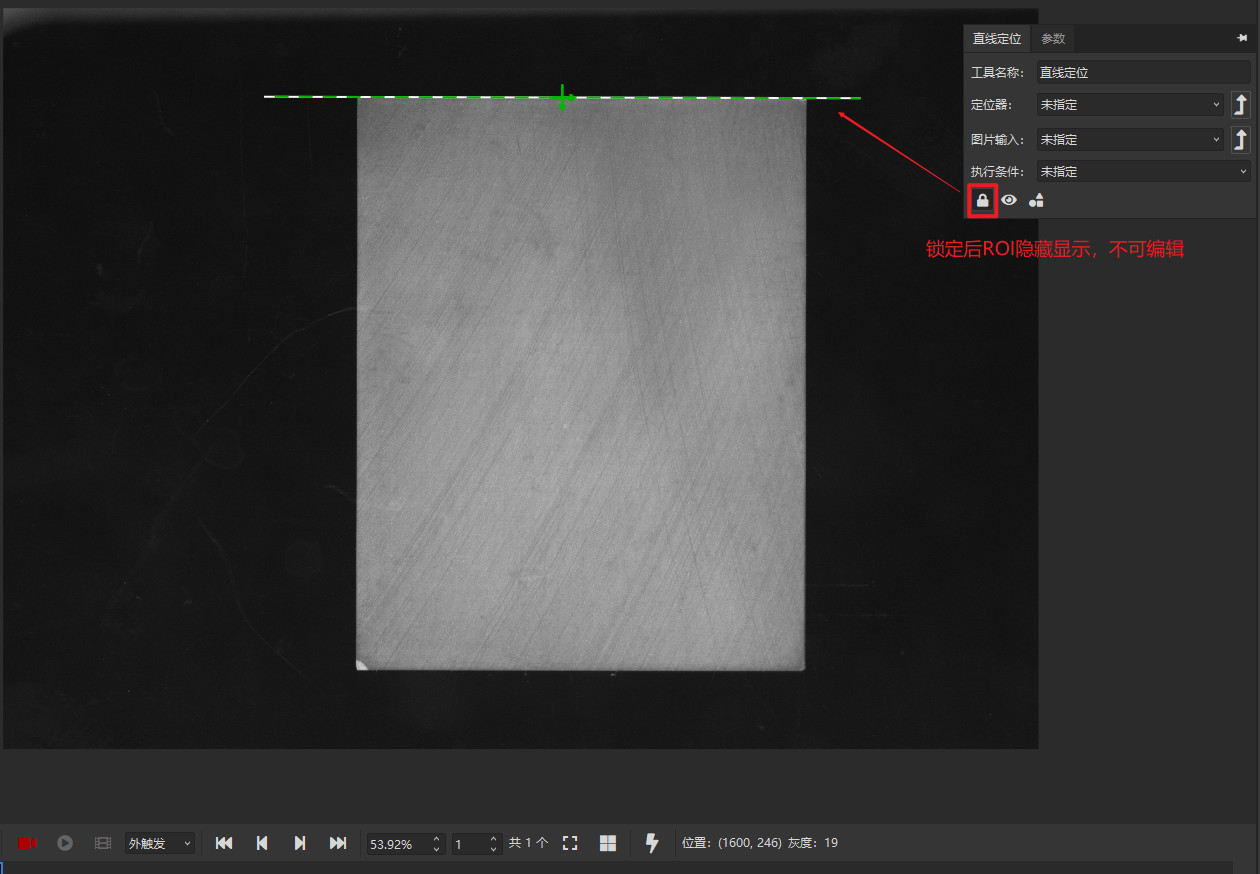
完成算法编辑后,如果不想让 ROI 位置改变或显示在界面上,可以使用锁定功能。点击参数栏的图标  锁定 ROI 的位置、区域、大小。打开锁定后 ROI 为隐藏状态:
结果隐藏
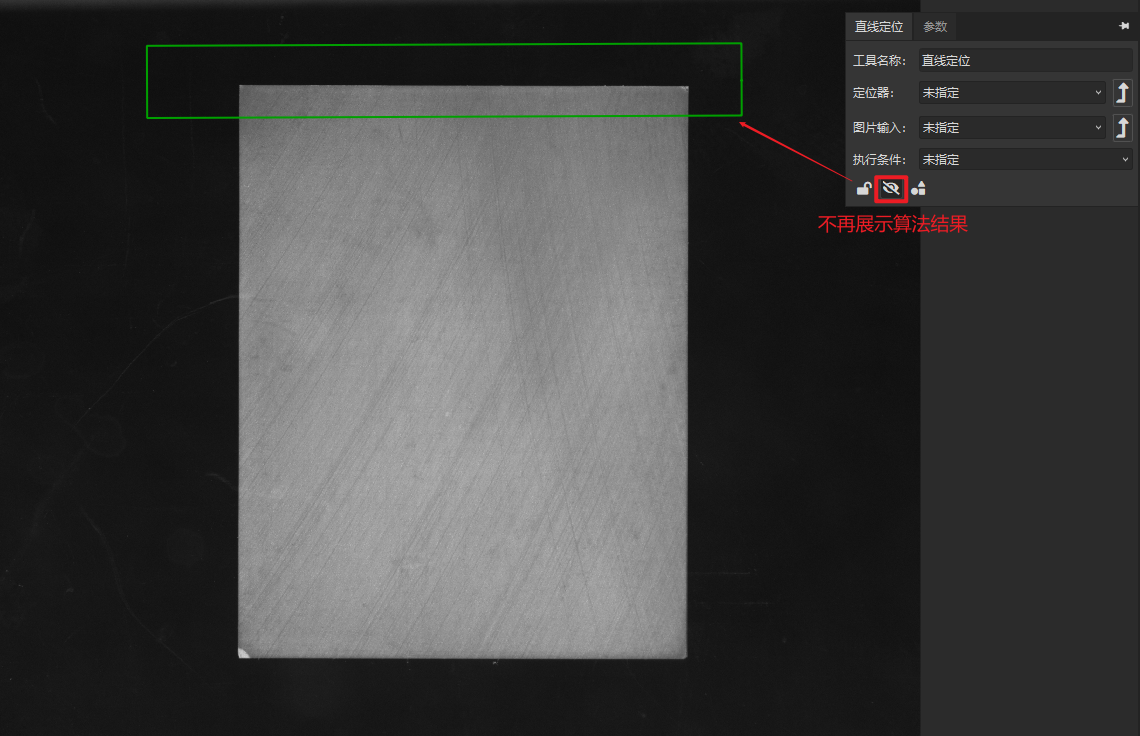
不需要检测结果在界面显示时,可以选择隐藏结果按钮。
使用场景:界面存在多个 ROI 和检测结果,需要展示其中一个,就可以使用隐藏结果  按钮隐藏其他算法的结果,可观性增强。设置隐藏结果后的效果:
掩膜使用
数字图像处理中,图像掩膜主要用于:
- 提取感兴趣区:用预先制作的感兴趣区掩膜与待处理图像相乘,得到感兴趣区图像。感兴趣区内图像值保持不变,而区外图像值为 0
- 屏蔽作用:用掩膜对图像上某些区域作屏蔽,使其不参加处理或不参加处理参数的计算,或仅对屏蔽区作处理或统计
- 结构特征提取:用相似性变量或图像匹配方法检测和提取图像中与掩膜相似的结构特征
- 特殊形状图像的制作