IntelliBlink 3.9用户手册
软件介绍
你好!欢迎使用灵闪软件用户手册。如果你想了解如何使用灵闪软件, 可以仔细阅读这篇文章,了解灵闪的基本操作和功能。 灵闪是一款通用的定位测量软件。可以快速高效构建机器视觉解决方案,简化机器视觉系统实现的复杂度。用户无需编写任何代码,只需要通过将各种算法工具进行组合,就可以实现各种机器视觉检测任务。能够极大的提高视觉应用开发的效率和降低技术验证的难度。无论是方案的设计、项目的实施,还是后续的维护,都能够给予用户效率的保证、质量的承诺和优质的体验。
可视化、工具化:可自由扩展算法库 ,添加算法工具 ,指定算法输 出结果、显示位置等信息;可即时浏览如二值化、边缘提取、滤波、灰度变 化后的处理结果,让您对工具的处理表现有更直观的了解;条件、表达式编 辑器可以以算法结果为输入元素 ,方便对算法工具进行进一步的逻辑处理;在配置视觉应用时,能够直观的了解各个算法间的关联、当前检测是否通过、检测用时及每个检测工具的结果。 多任务、多工位:不仅适配于一个检测工位的使用,也可同时连接一条产线的多个工位或多个产线,所有的测任务可集中在一个系统中运行, 检测结果也可在同一界面展示。 业务流程构建能力:该软件拥有丰富的算法库,可自由组合,以检测多种特征数据,如线与线、线与点、点与点的距离、圆心距、切线等。 广泛的相机支持:该软件可适配多种相机,通用性高。 应用范围广:可直接作为定位测量软件使用,也与其他检测设备配套使用,可二次开发 ,扩展性高。 简单易上手:在帮助中有常用的示例可以直接载入,帮助新手了解和使用。
相较于以前的版本,我们增加了图像源概念,支持使用3D算法,在用户体验和应用场景上,做了更多的扩展应用,如果您感兴趣,可以阅读手册了解详情,非常感谢您的使用!
软件的安装和卸载
软件安装
请确保您已购买正版软件,首次运行可能收到来自windows的信息提示,请确保windows没有对文件进行隔离。
运行平台:windows7及以上版本
- 运行exe文件,选择您要安装的语言版本,点击ok即可进入安装程序

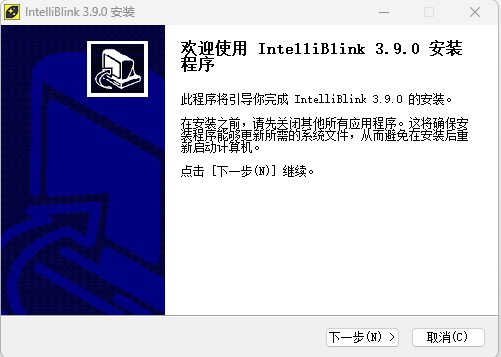
- 此时您会看到一个软件的安装进程,点击下一步
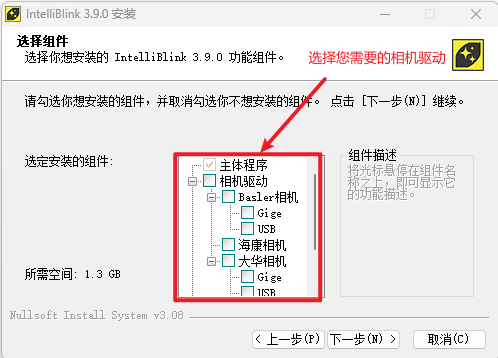
- 选择您要安装的相机驱动,勾选后进入下一步
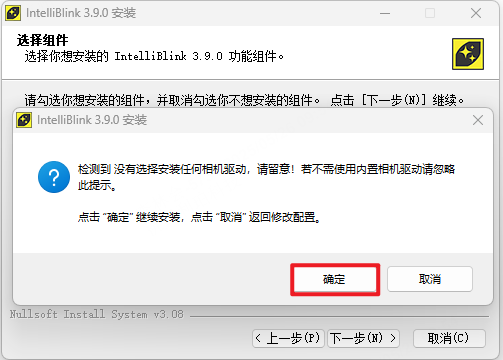
- 如您未勾选相机驱动,且确认不需要安装任何驱动,请再接下来的弹框里点击“确定”(您也可以在使用过程中安装驱动,后续章节会做介绍)
- 接下来请您阅读用户许可协议,如果您接受协议内容,请点击“我接受”进入下一步

- 选择您需要安装的目录,选择完成后点击安装按钮,进入安装程序
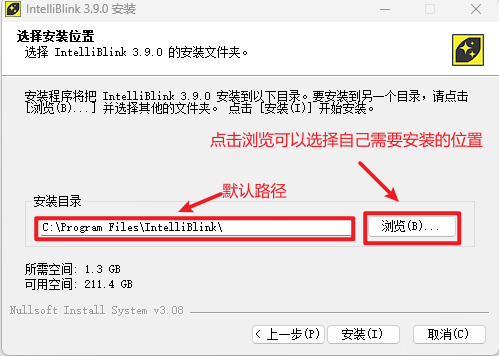
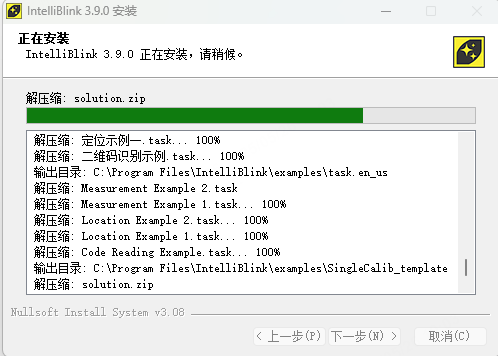
- 接下来您会看到这样的一个进度条,当进度条进度为100%时,说明软件已经安装完成
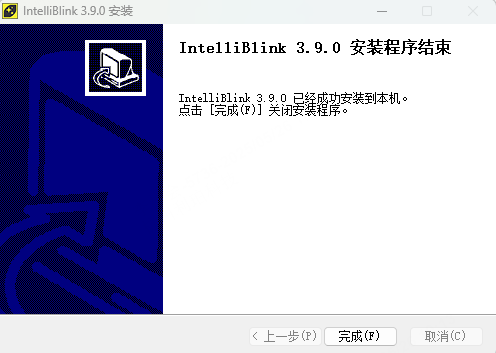
- 您会看到安装结束的提示界面,点击完成,桌面已经创建一个快捷图标,鼠标左键双击图标即可启动软件
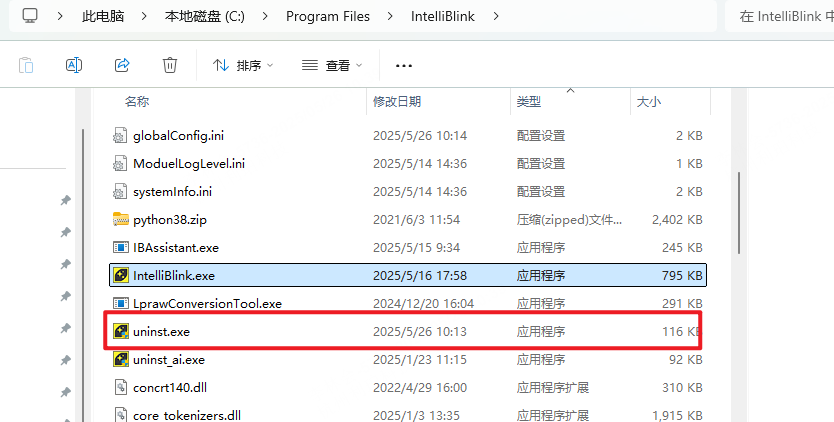
- 如果您需要卸载软件,请找到软件安装目录,找到“uninst.exe”文件(您也可通过控制面板卸载,此处不做描述)双击运行
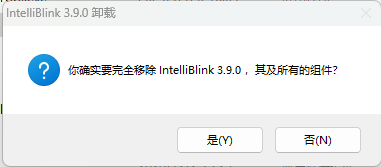
- 出现弹窗后点击“是”
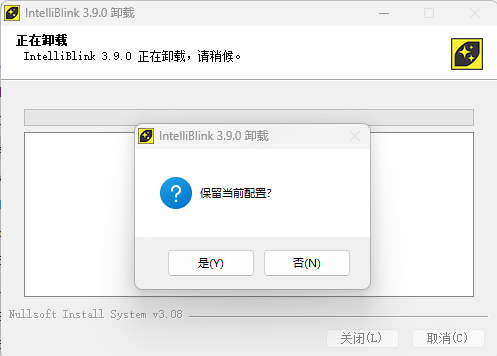
- 我们会提示您是否保留当前配置,如果需要,请点击“是”,如果不需要,请点击“否”
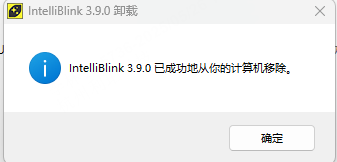
- 成功卸载后,您将看到这样的提示
软件授权与启动
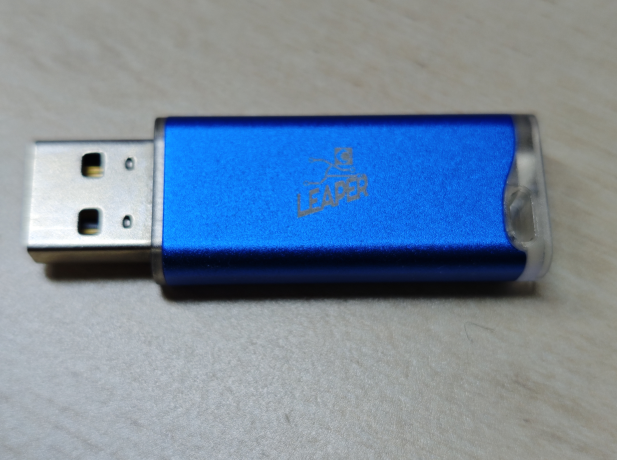
我们支持软加密和硬加密两种方式,如果您选择的硬加密版本,则需要有对应授权的加密狗用来启动软件和使用工具,请您将加密狗插入主机USB接口,软件启动时,如果读到授权信息,可以直接启动。
如果您选择的是软加密版本,在软件首次启动时,会出现授权信息的弹框,您需要将您的机器码复制出来,走相应的流程获取加密授权
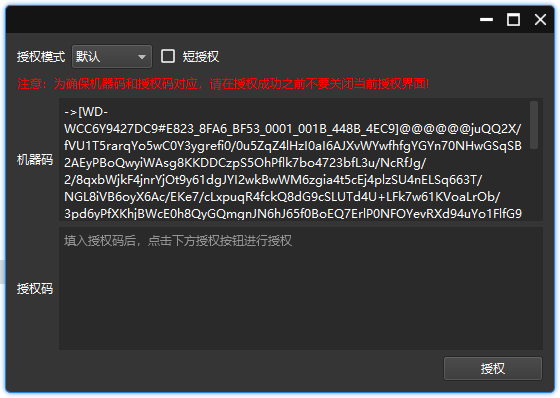
如上,如果您已经正确获取授权,软件即可启动,您即将看到这样的界面,下面我们将对界面模块进行描述
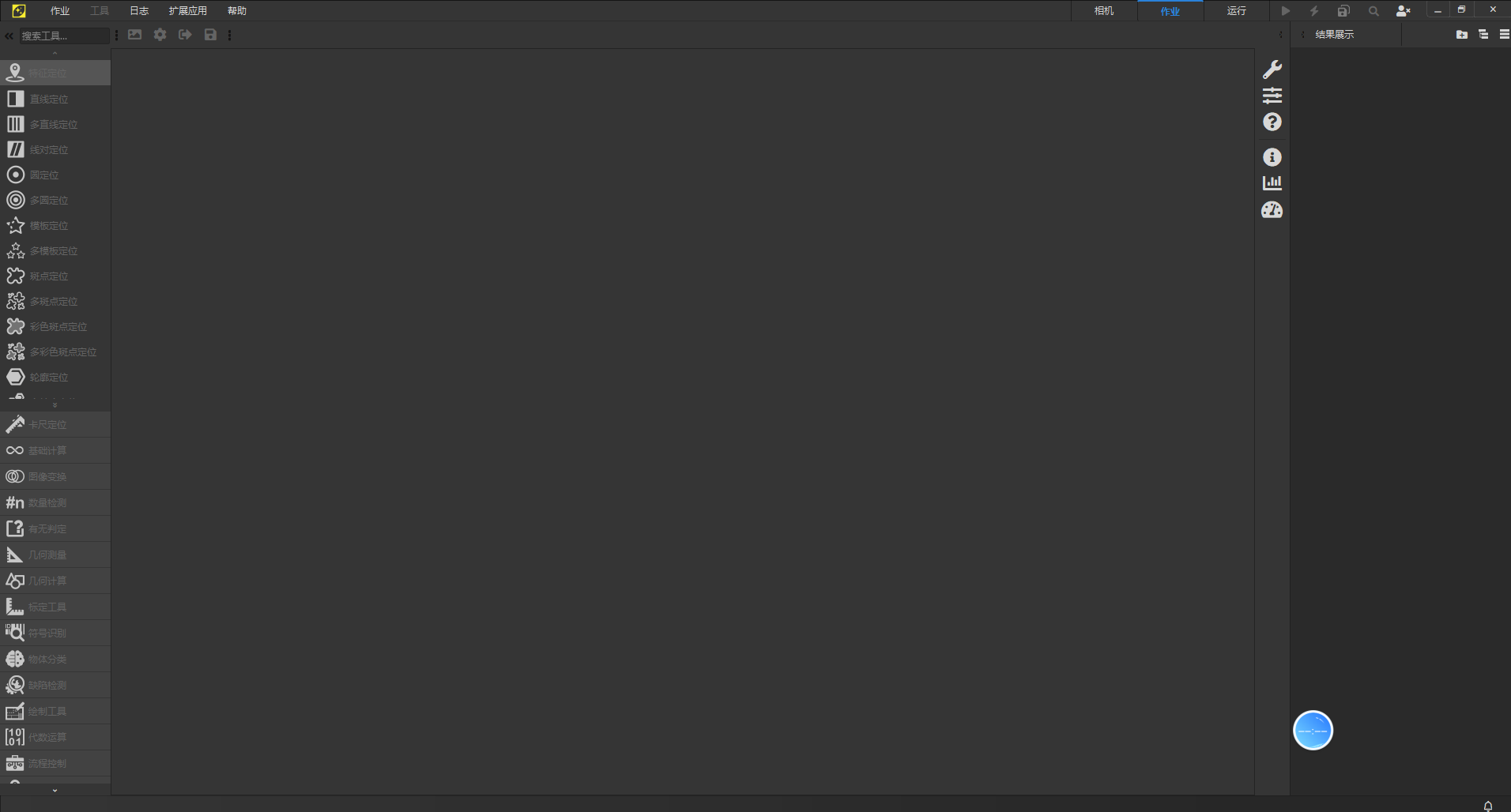
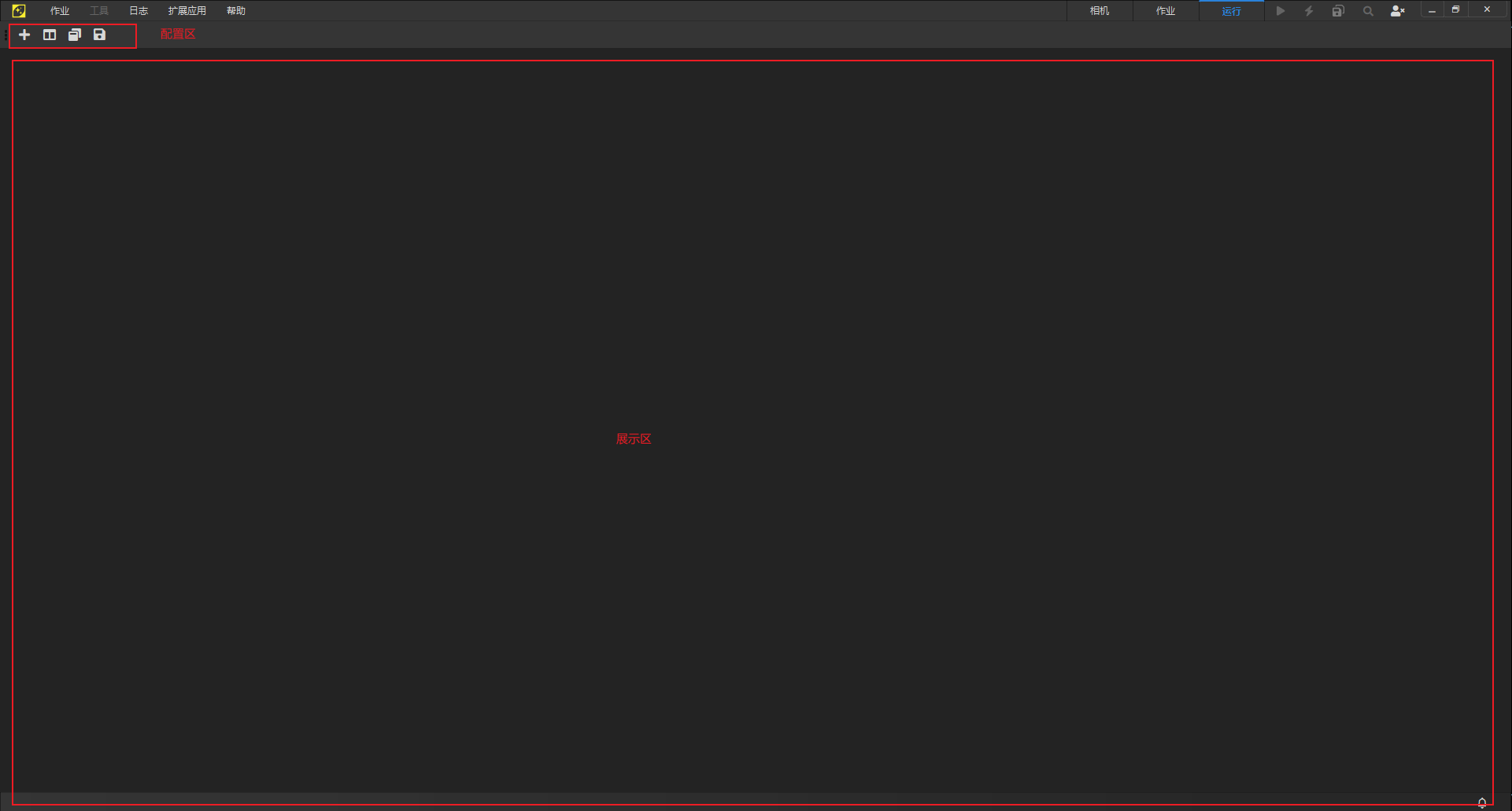
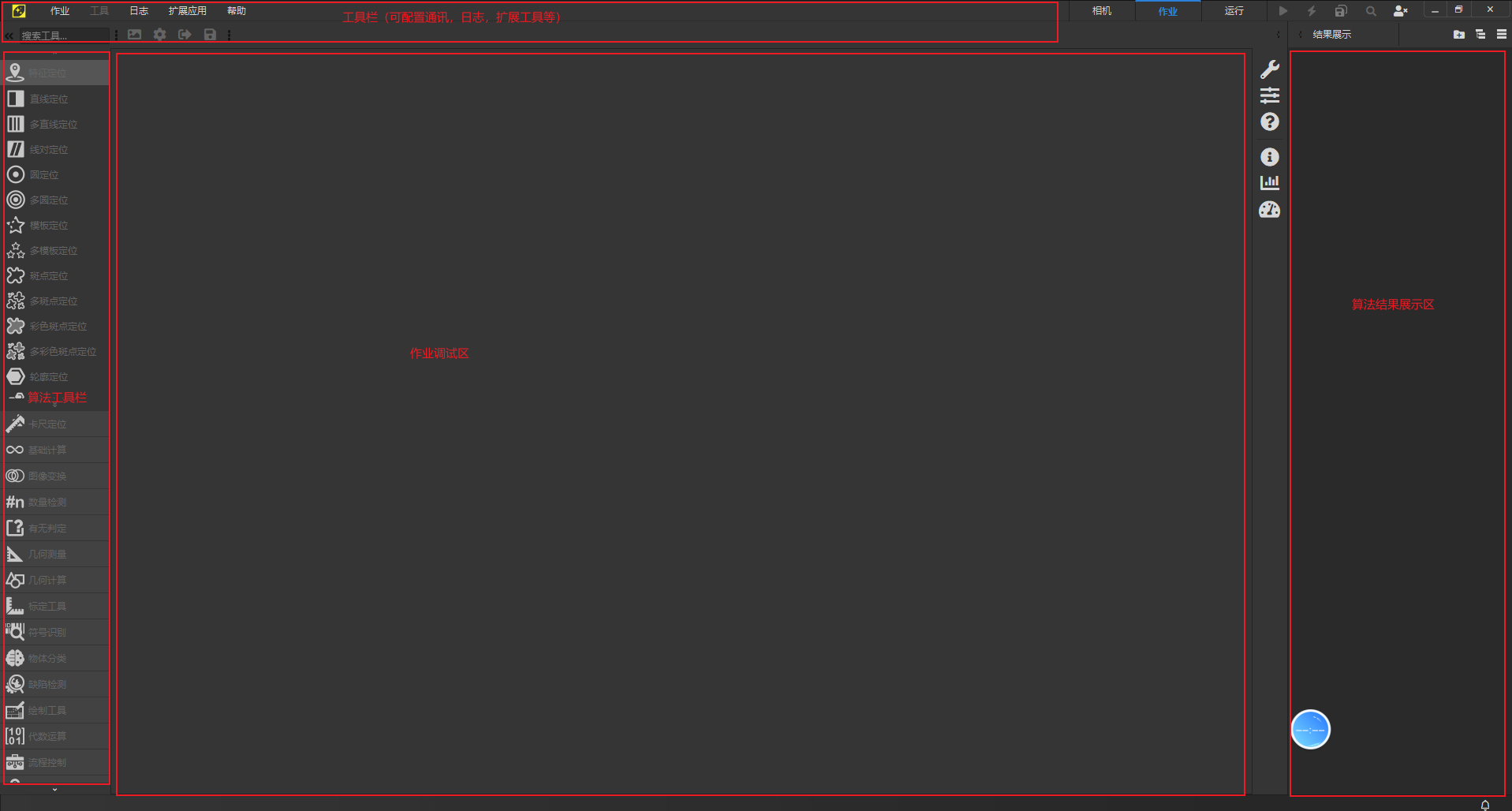
主界面分为“相机”,“作业”,“运行”界面,初次启动软件默认打开“作业”界面,以下为各界面的模块讲解
- 作业:该界面可以进行作业的配置,增删改操作,在做方案调试时,可以对算法工具结果进行配置和预览
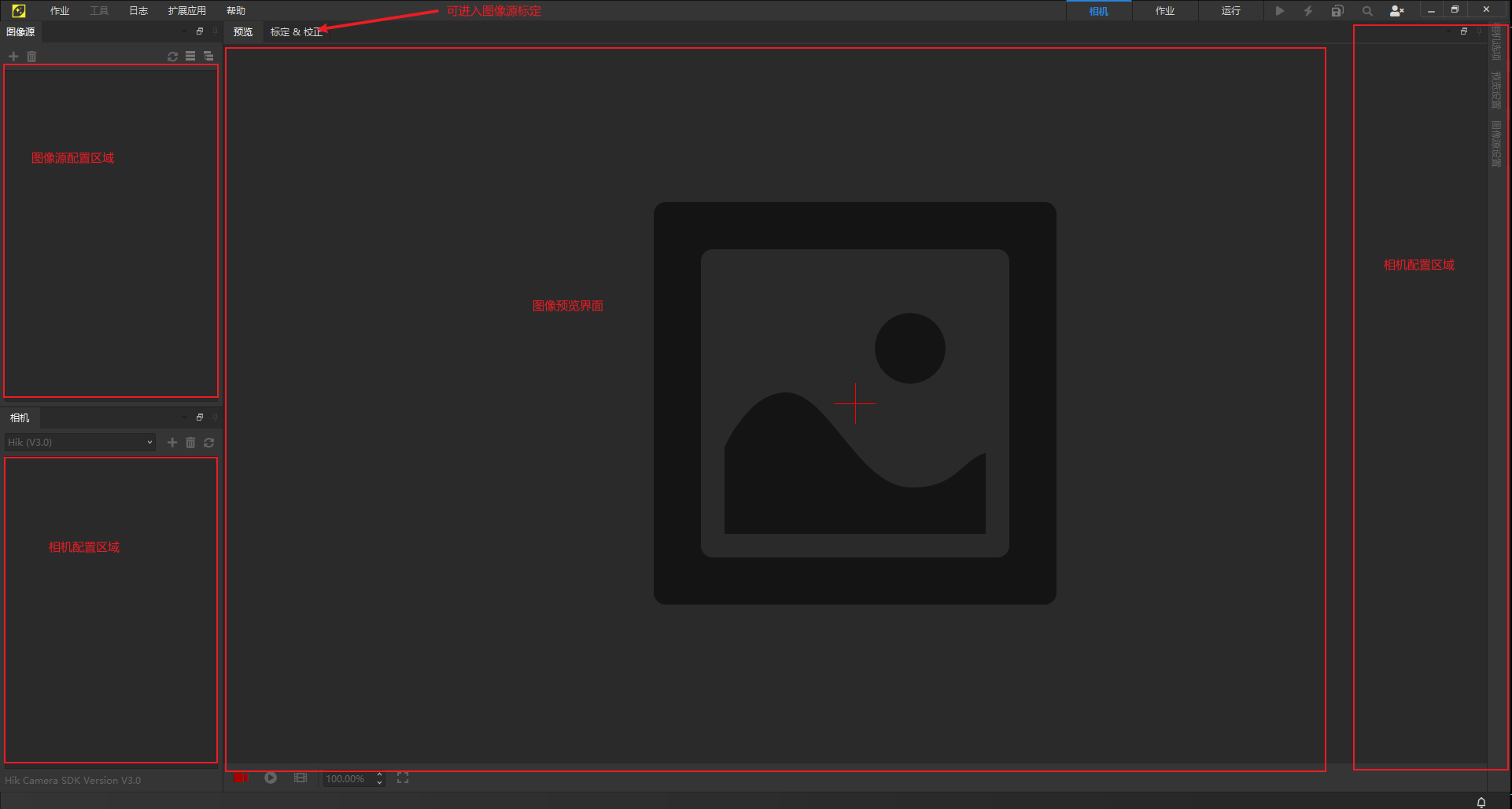
- 相机:该模块可以对相机,图像源进行操作,对图像进行初步处理(如标定操作等)
- 运行:运行界面主要功能为展示,分为相机视图和作业视图两种,在具体应用中我们会对作业视图和相机视图做详细介绍